用户指南
学习如何使用供应商管理后台进行电商运营和管理您的商店
用户指南
欢迎查阅供应商管理后台用户指南。本指南旨在帮助管理员学习如何使用供应商管理后台执行电商运营和管理店铺。
访问供应商管理后台
要进入您的电商店铺管理后台,请访问 供应商管理后台。 系统将提示您登录。
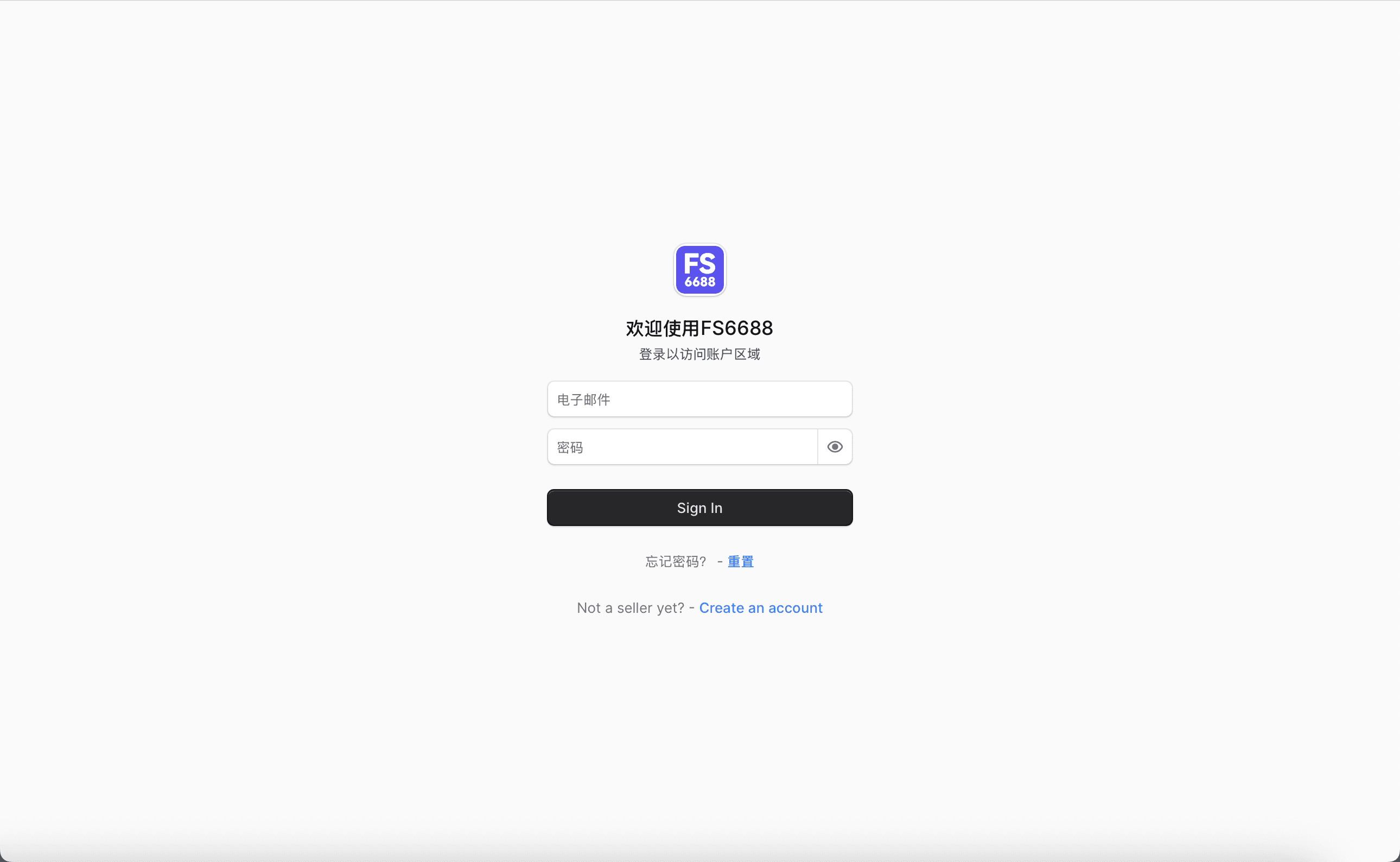
您需要使用管理员账号的电子邮箱和密码后,点击“Sign in”按钮进行登录。
创建账号
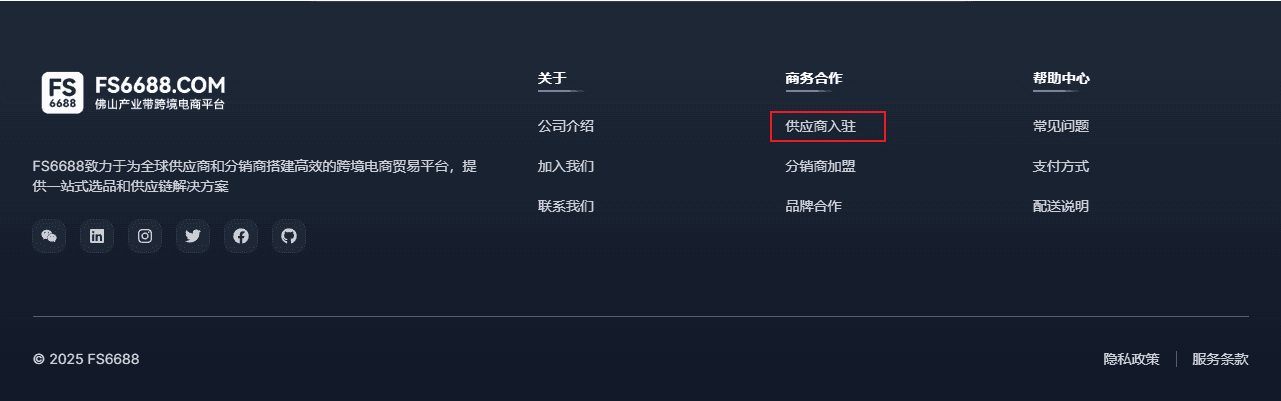
- 访问 商城首页,并滚动到页面底部,点击【供应商入住】链接。
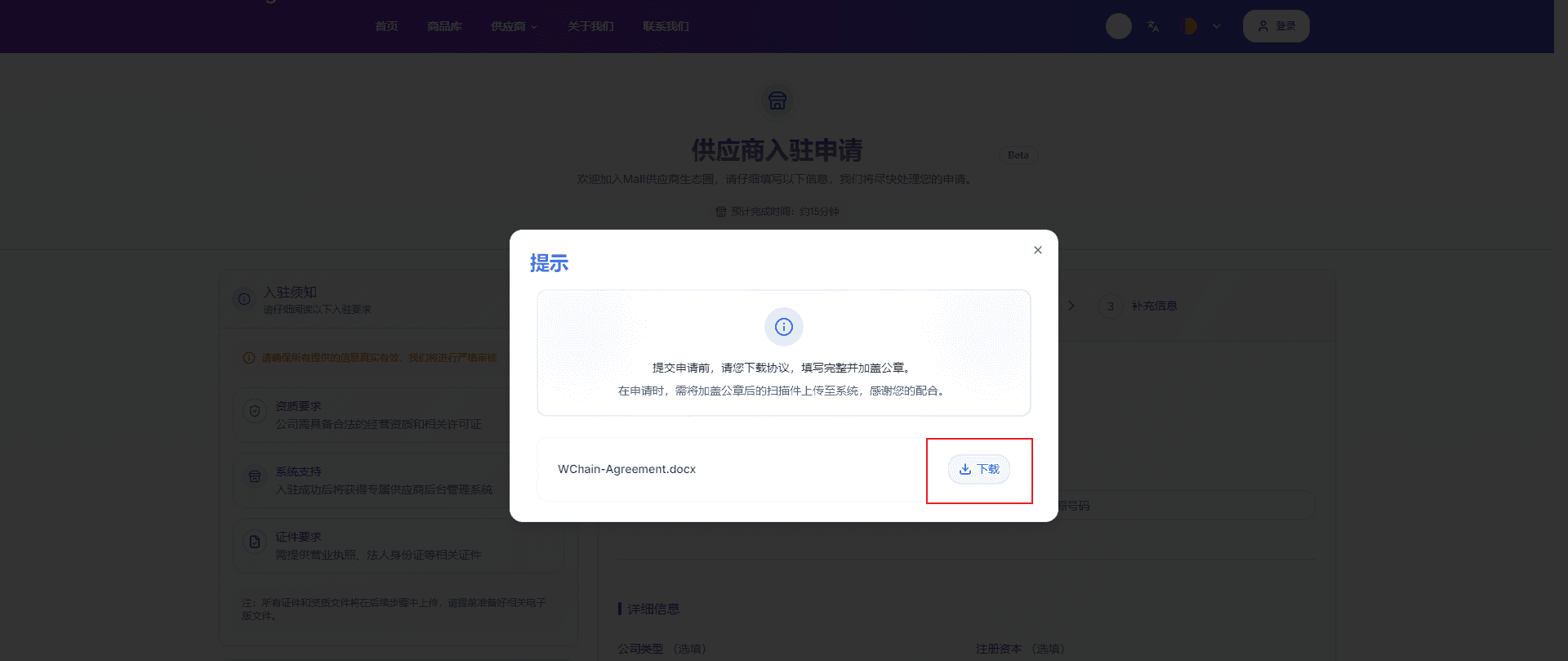
- 进入申请页面后,弹框中提示下载协议文件,点击【下载】按钮下载(将文件填写完成并加盖公章,在后续注册流程中需上传至系统),下载成功后关闭弹窗(如已下载,可直接关闭)。
- 填写公司基本信息,业务信息,补充信息,全部填写完成后点击【提交申请】按钮进行提交。
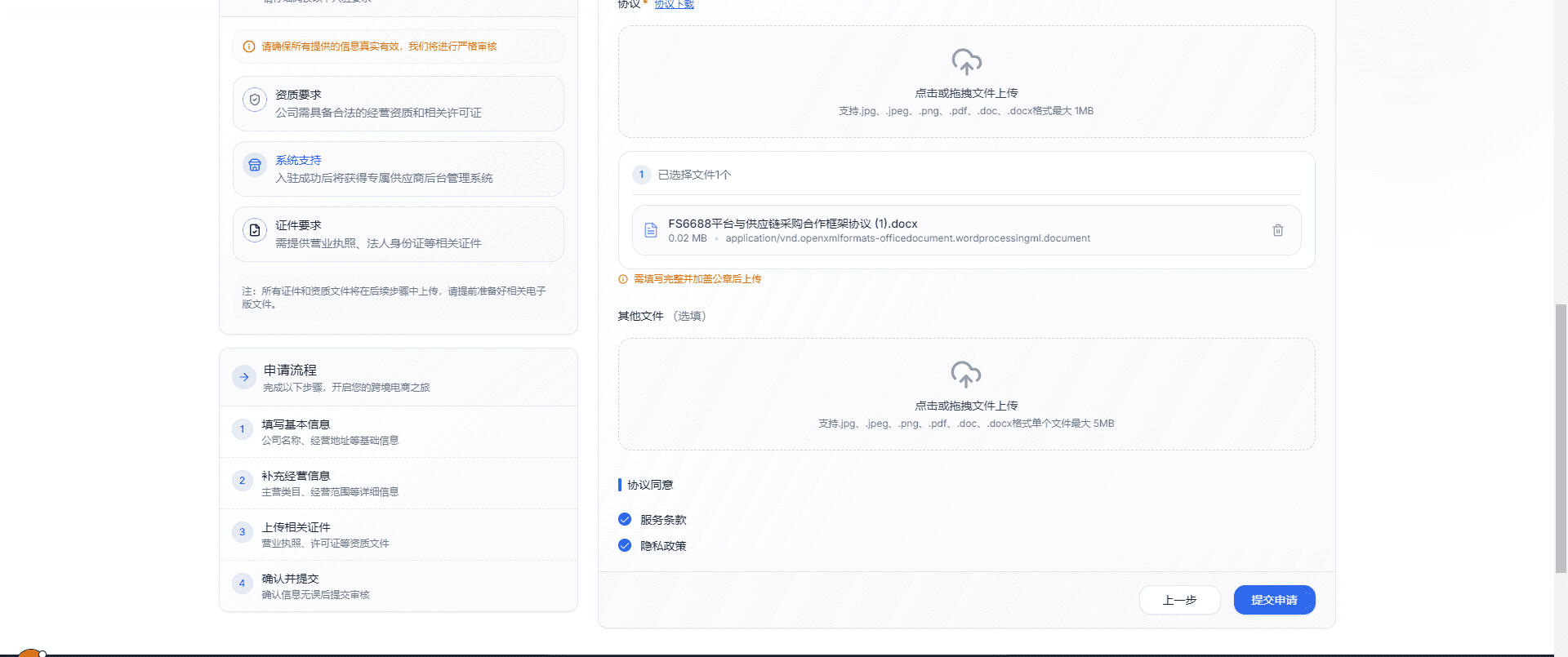
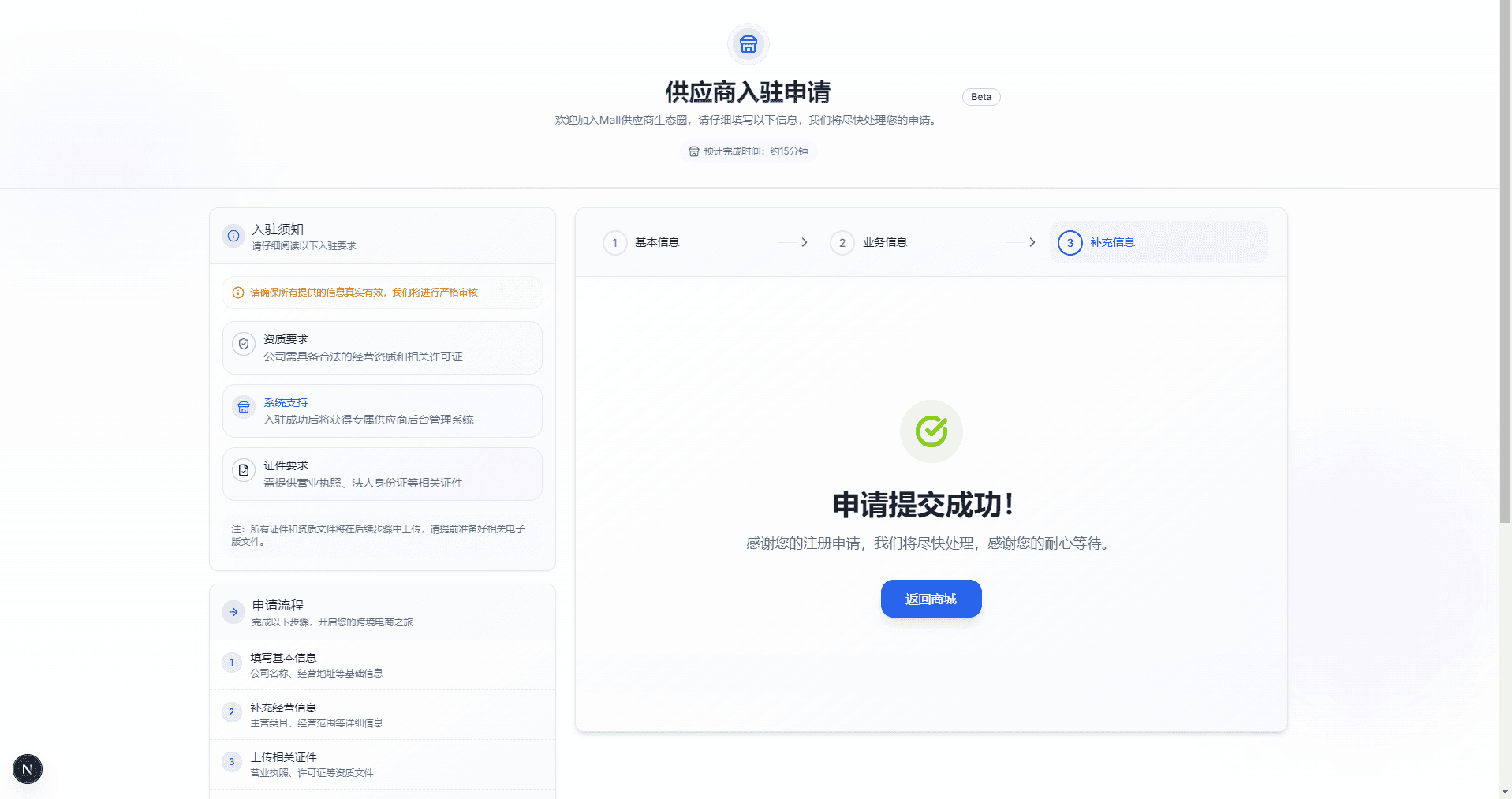
- 申请成功后需等待审核,审核通过后登录系统即可使用(登录初始密码会发送至邮箱)。
供应商管理后台导览
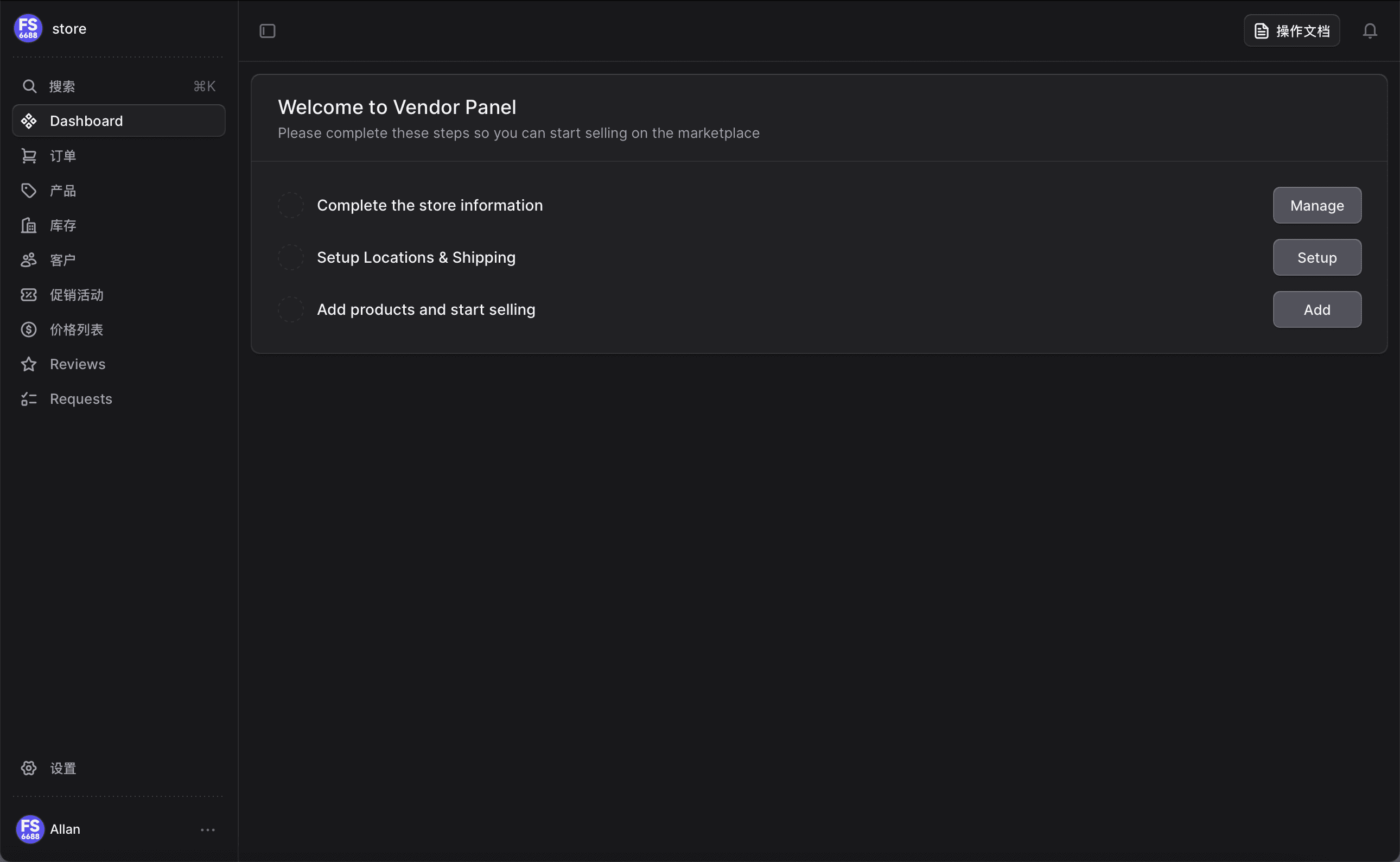
登录供应商管理后台后,您可以看到左侧导航栏,顶部设有搜索栏;右上角 图标;中间区域是当前页面的主要内容。
导航栏
导航栏包含了供应商管理后台的主要导航功能,您可以通过它快速跳转到不同功能页面,例如产品管理或库存管理等页面。
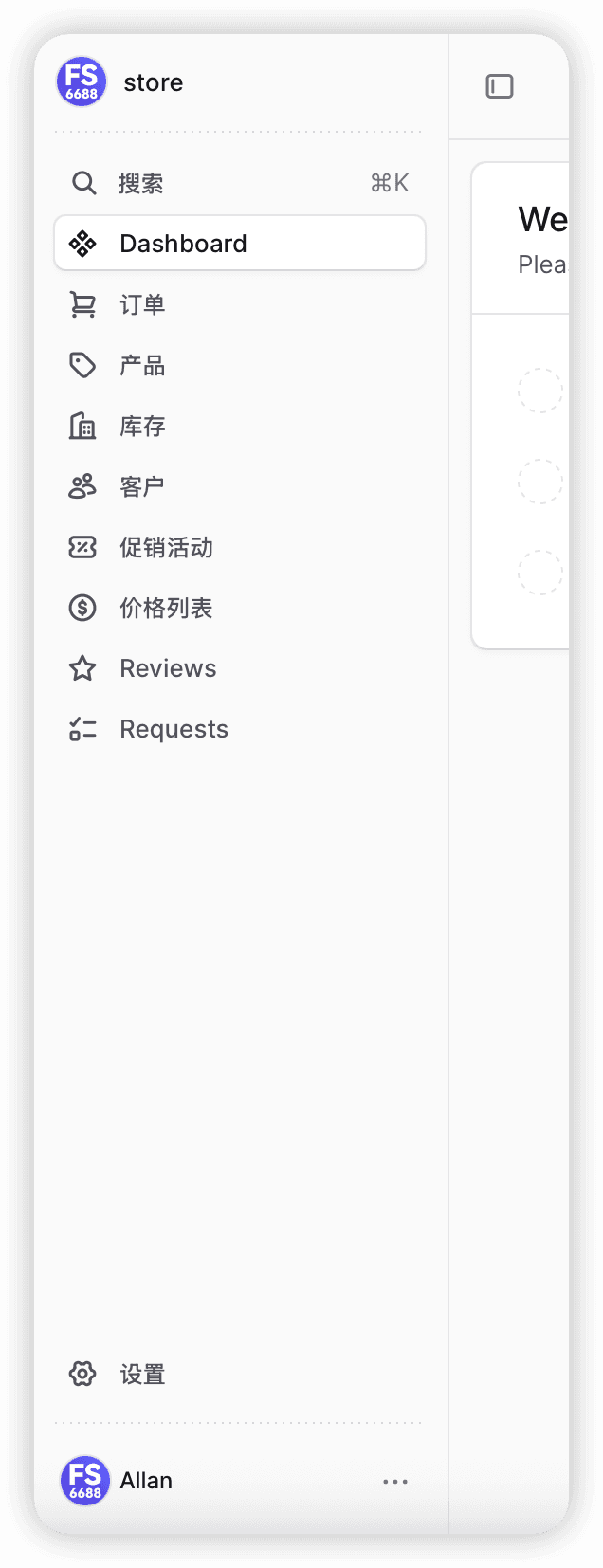
您可以通过点击导航栏顶部的 图标来隐藏导航栏。再次点击该图标即可重新显示导航栏。
导航栏快捷键
导航栏菜单项配有快捷键操作。例如:产品页面快捷键:G + P。查看任意菜单项的快捷键:将鼠标悬停在对应菜单项上2-3秒,系统会显示包含快捷键提示的工具提示框。
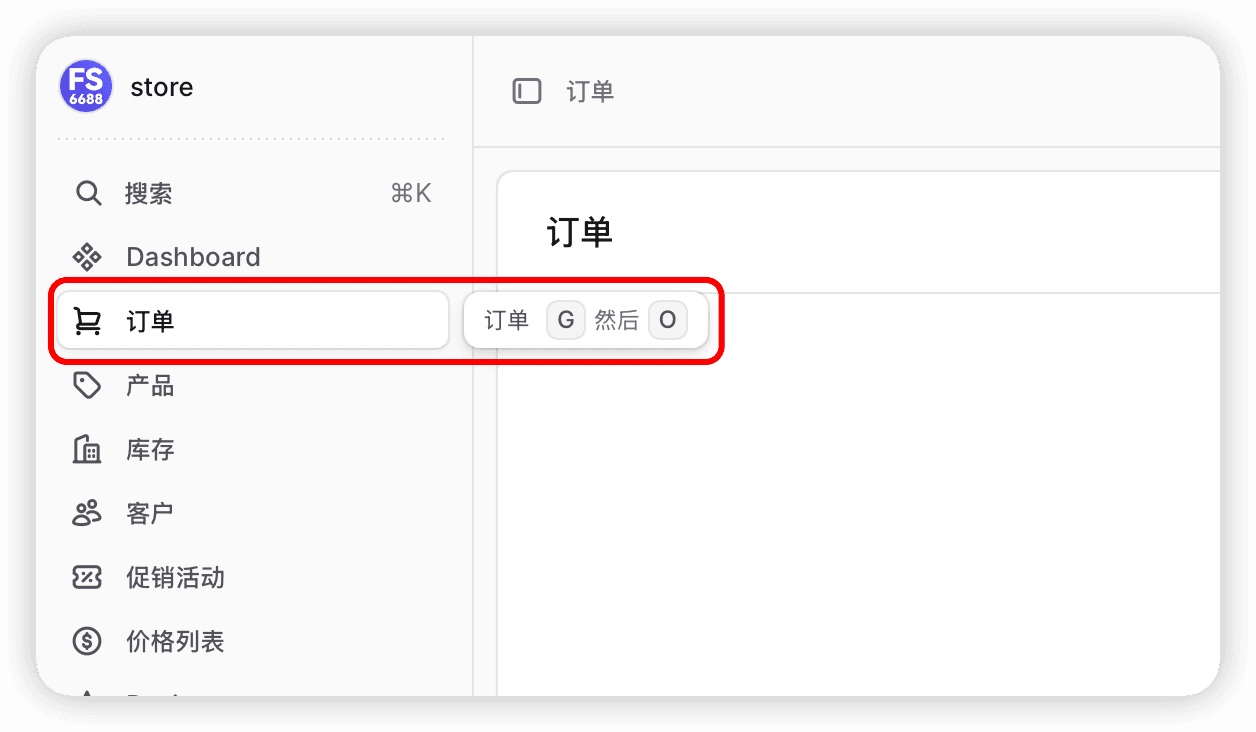
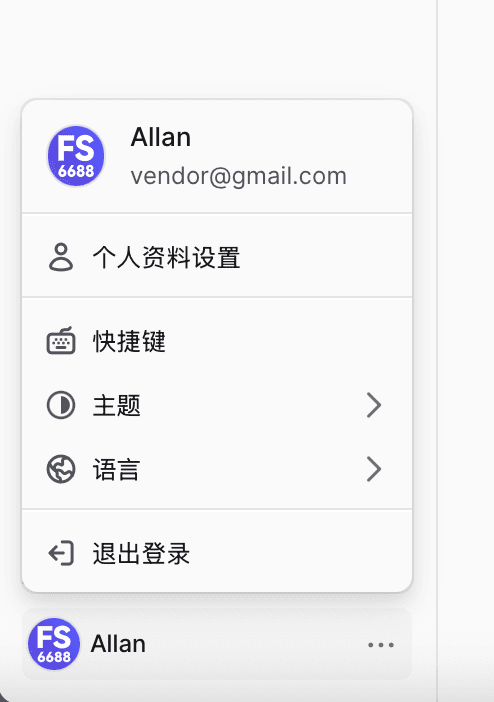
您也可以通过以下方式查看全部快捷键:点击导航栏底部的"个人资料"并且选择"快捷键"。
设置与快捷操作
导航栏底部,您可以找到设置选项,点击可进入详细设置页面,包含"商店"、"产品类型"等核心功能。您也可以在这里找到您的头像和用户名。
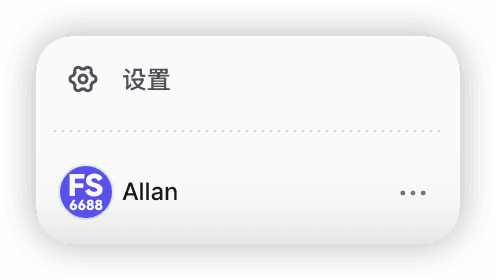
点击您的头像和用户名,将显示快捷操作菜单,例如个人资料设置、查看快捷键或者切换主题。
搜索栏
在导航栏顶部设有搜索入口。您也可以通过以下快捷键快速唤出搜索窗口:
- Windows/Linux 系统:Ctrl + K
- macOS 系统:⌘ + K
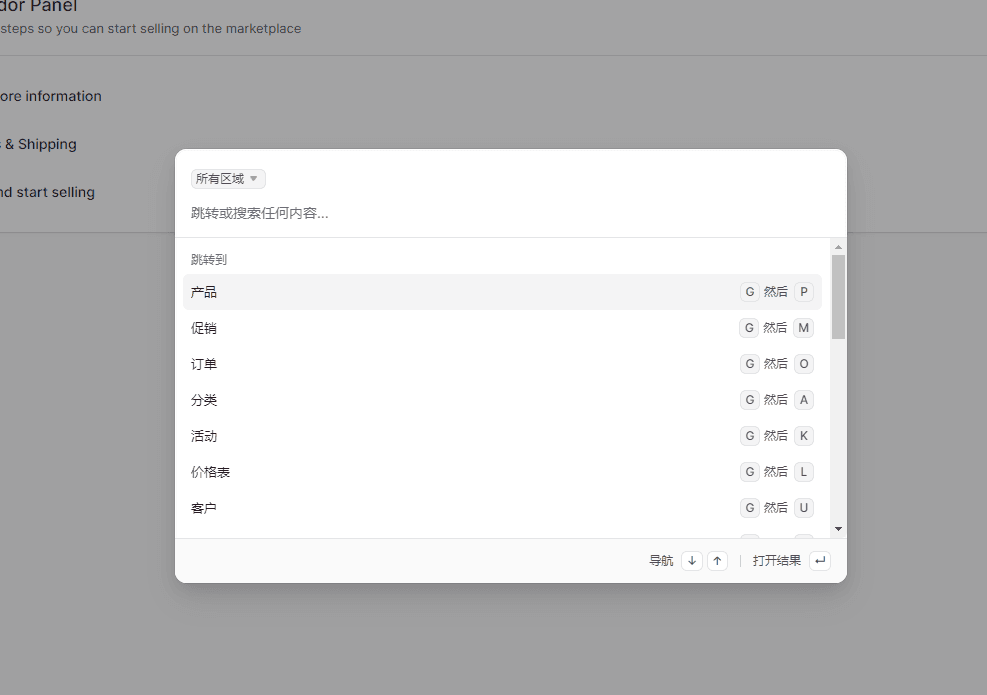
您可以通过使用鼠标直接点击目标条目或者通过键盘 ↑/↓方向键浏览搜索结果,按回车(Enter)键确认选择。
通知中心
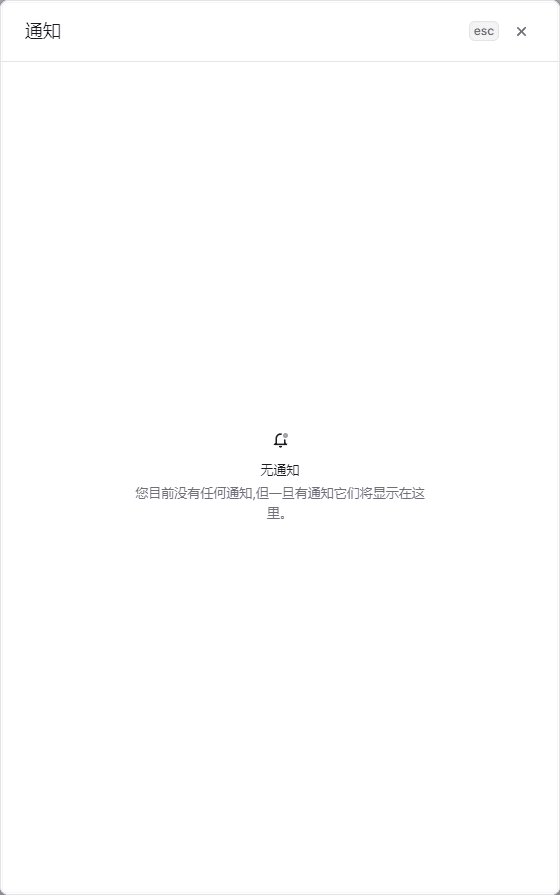
界面右上角设有 通知图标,点击后可展开侧边窗口查看所有通知信息。
切换语言
供应商管理后台支持多语言显示(默认英语)。
更换主题
系统提供两种主题模式:浅色主题,深色主题。切换方式:点击侧边栏底部的用户头像 ,选择“主题”选项,根据需求选择:浅色模式,深色模式,跟随系统(自动匹配您的操作系统/浏览器主题设置)。