
设置
homeroots 同步
了解如何在设置中将商品同步到 homeroots,并查看与管理同步记录
homeroots 同步
本指南介绍如何将商品同步到 homeroots,并查看历史同步记录。
同步到 homeroots
若要发起同步:
-
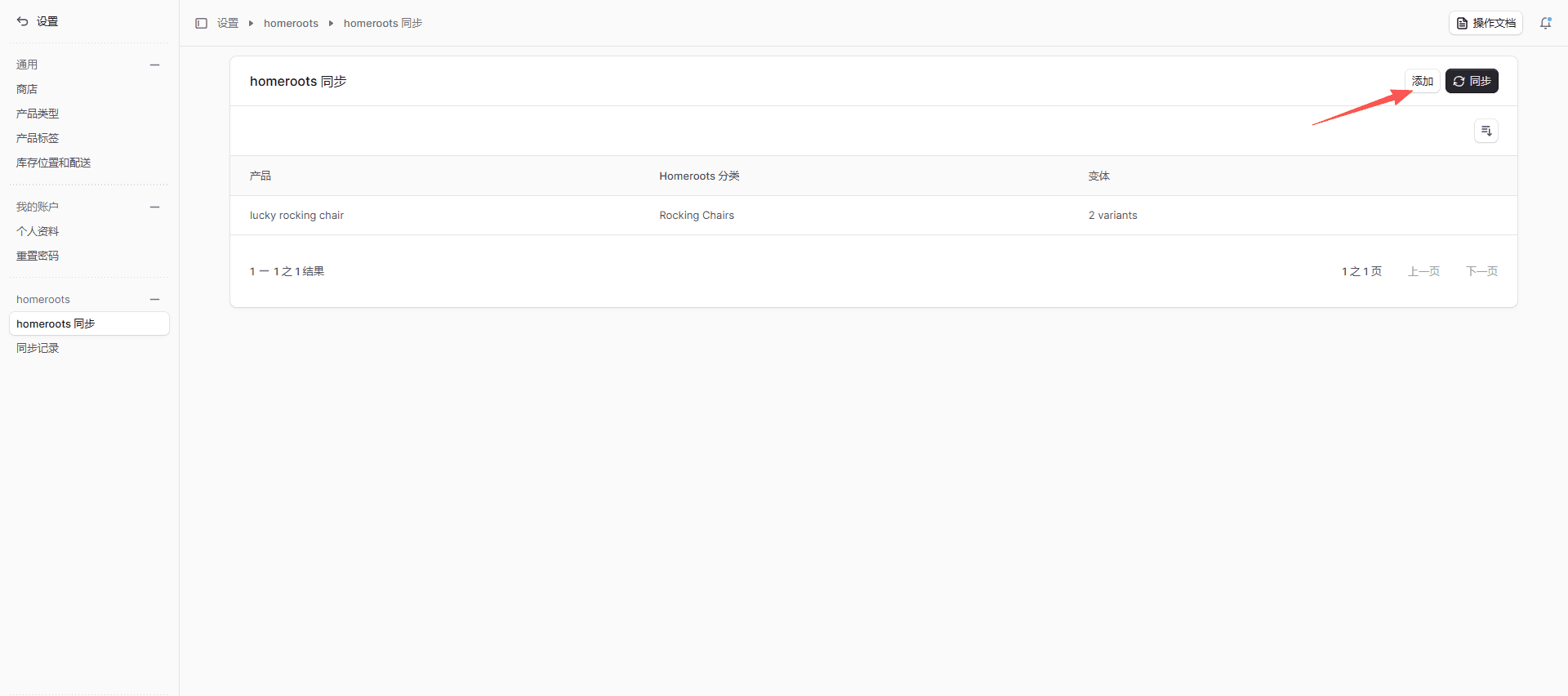
进入「设置 → homeroots → Sync to homeroots」。
-
点击页面右上角【添加】添加需要同步的商品与变体。
-
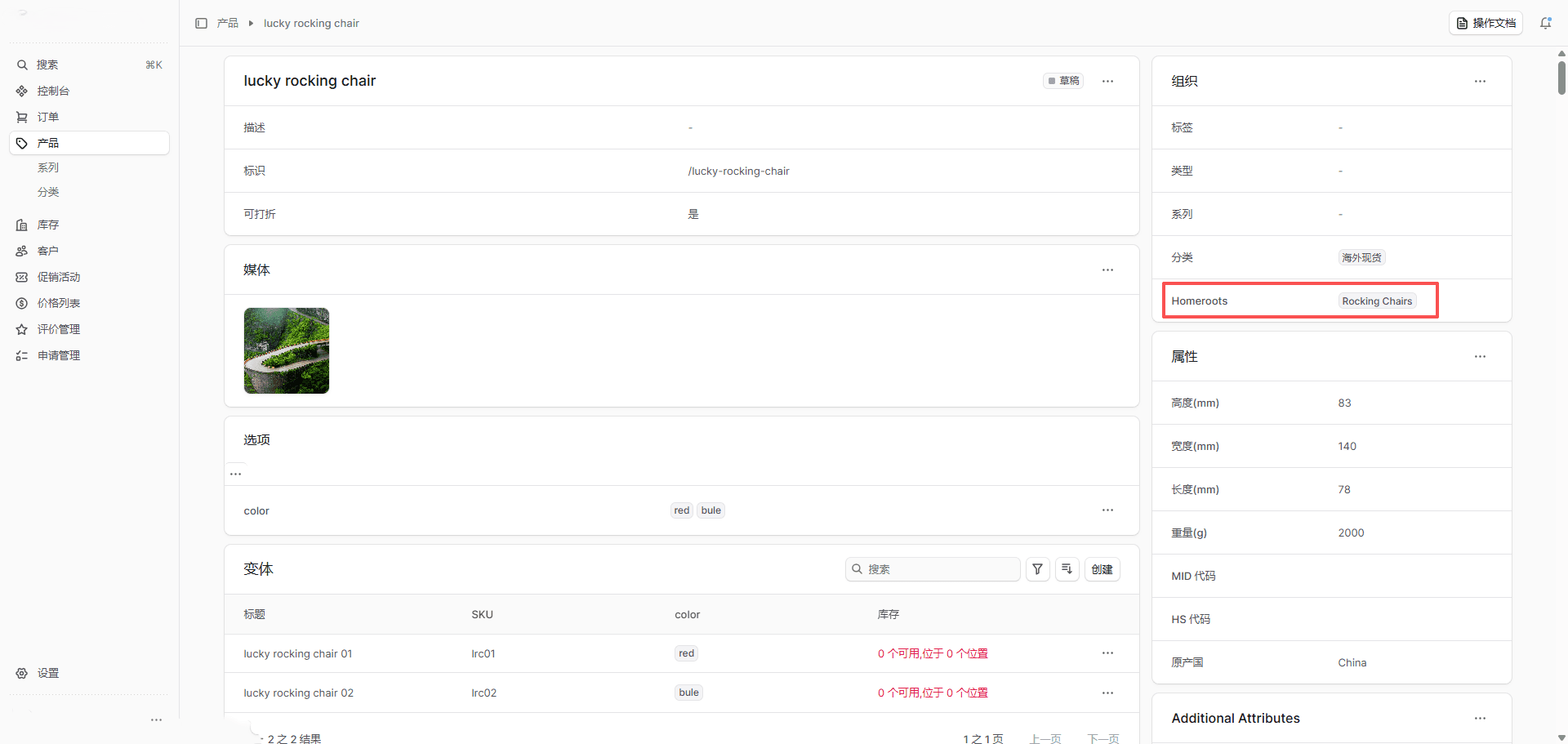
跳转至产品列表,点击需要同步的产品进入详情页。在产品详情页的 homeroots 标签中,选择要同步到 homeroots 的分类。
-
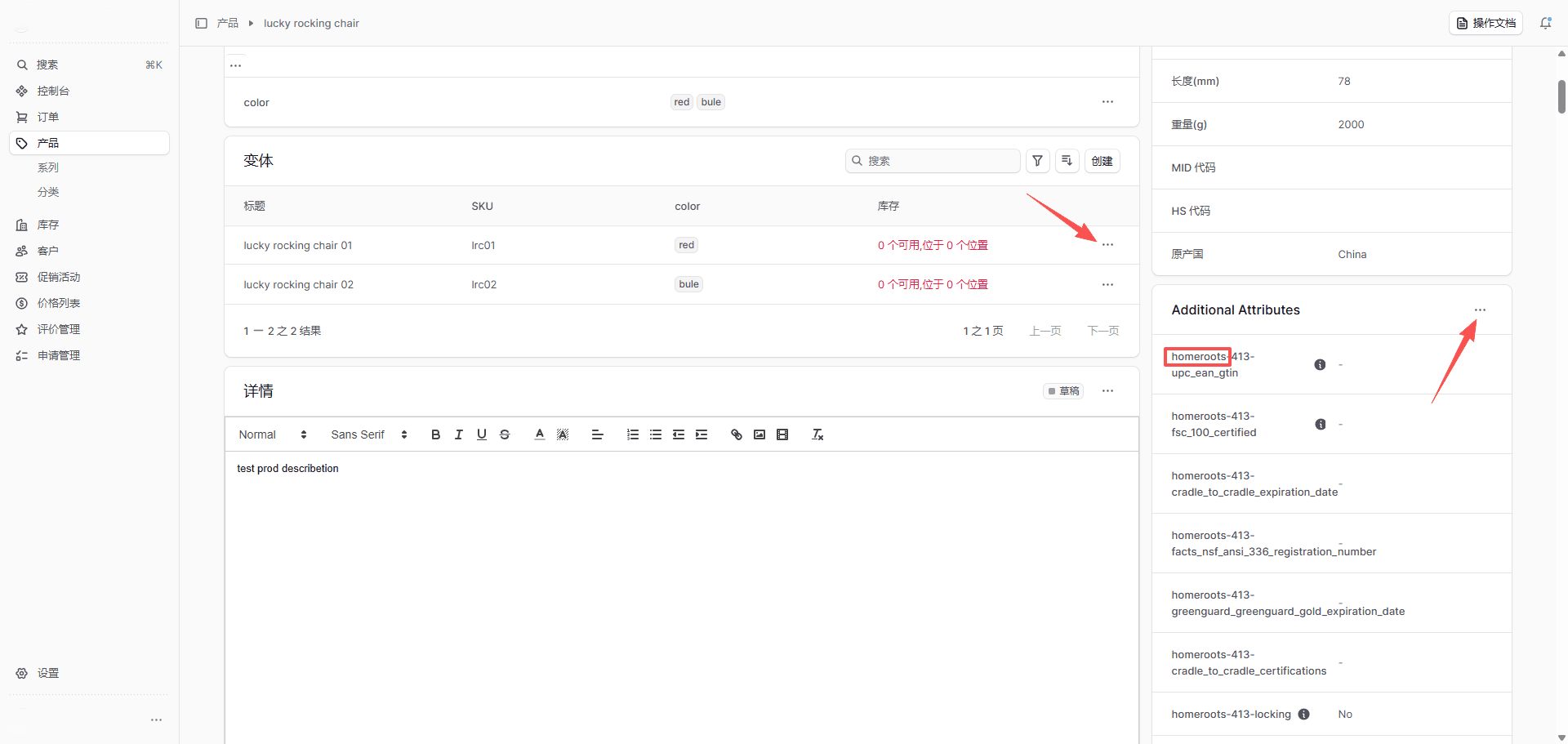
按照 homeroots 的要求编辑产品附加属性。homeroots 专属属性以 homeroots 前缀标识;若某些数据因变体而异,可在对应变体中编辑。 (采集同步数据时,系统优先使用变体的附加属性;如缺省,则回退到产品的附加属性。)
-
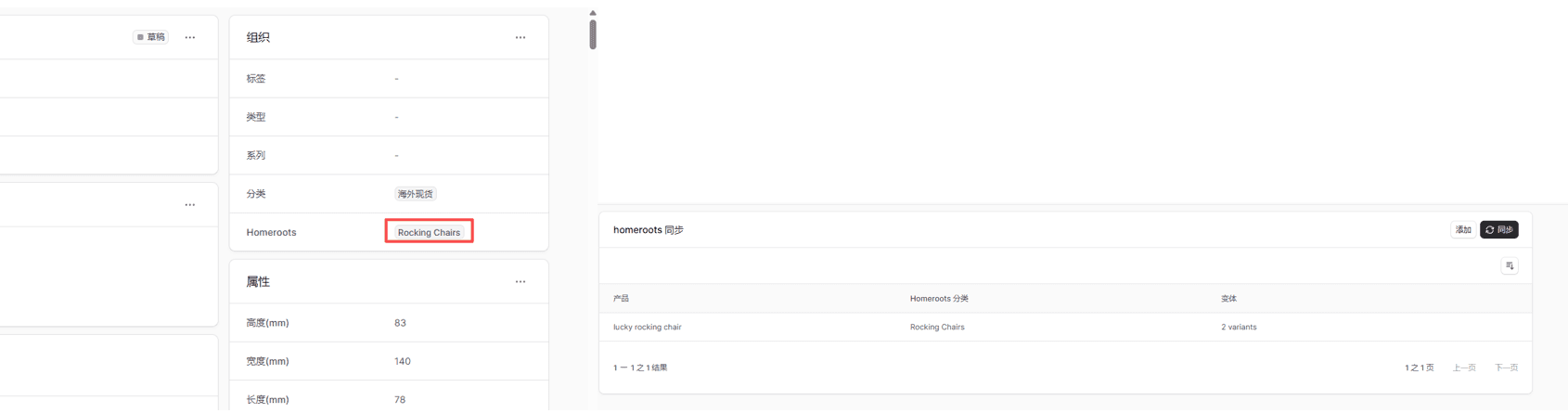
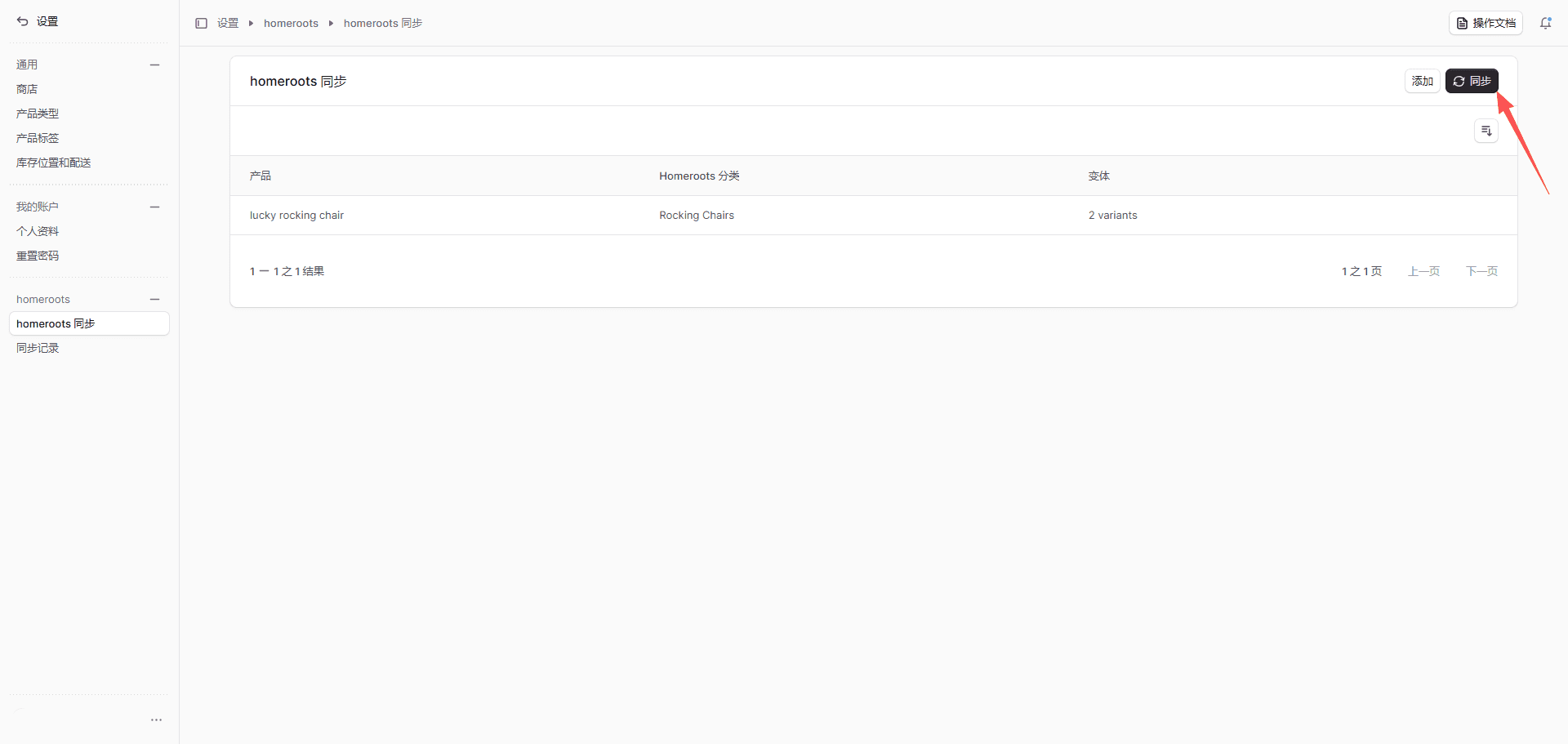
编辑完成后,点击 homeroots 分类返回同步页,页面将展示待同步的所有产品。请核对以下关键信息:
- Product(商品)
- homeroots.categoryName(目标类目)
- Variant(变体数量)
-
信息无误后,点击【同步】按钮发起同步。
-
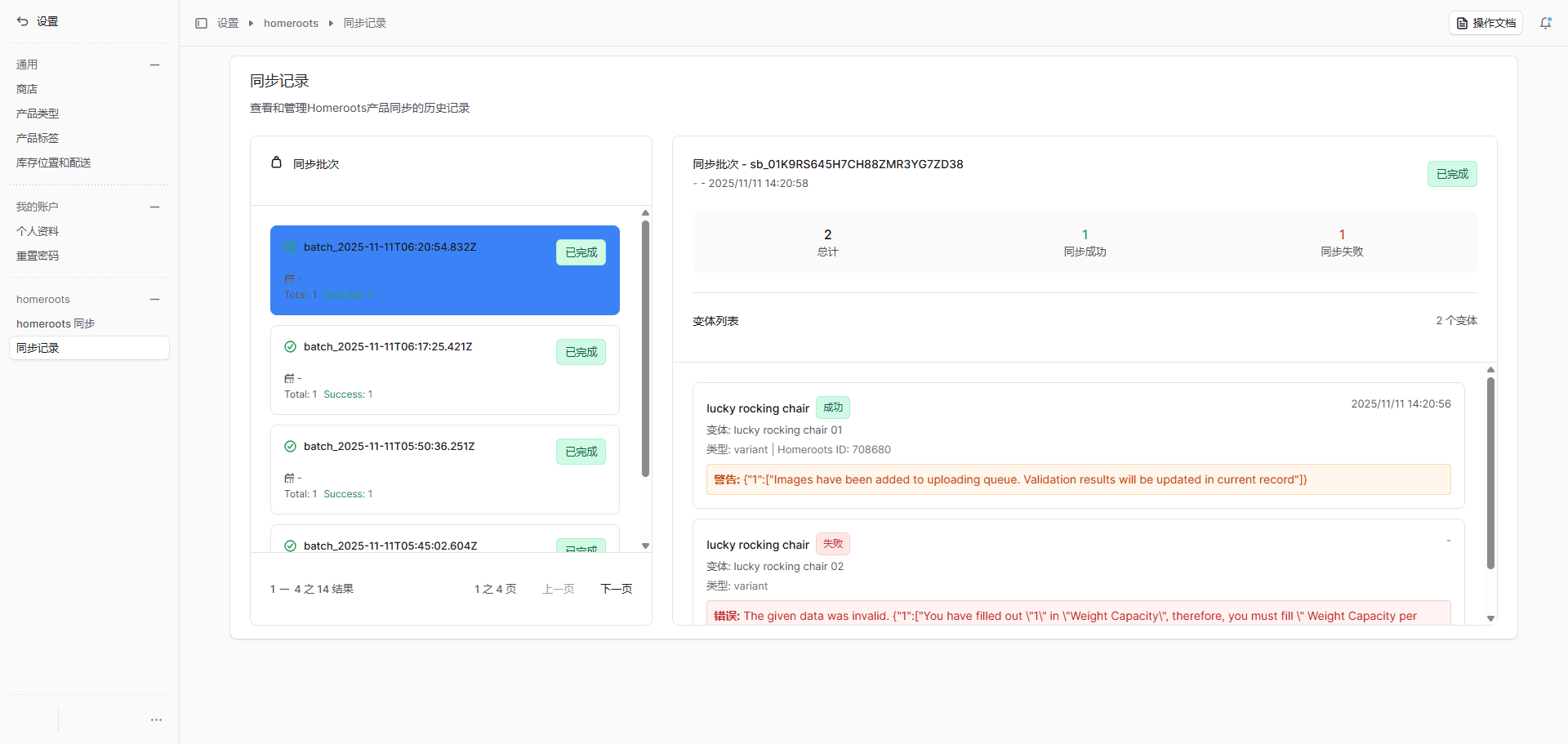
同步进度与结果会记录在「同步记录」中。
提示:列表支持分页与批量操作。可在提交前调整或移除待同步项。
同步记录
在此页面可查看每次同步的批次与明细,便于追踪成功、失败及校验提示。
- 进入「设置 → homeroots → 同步记录」。
- 页面由左右两部分构成:
- 左侧为【同步批次】:按时间列出所有批次,显示批次名(如
batch_2025-11-11T08:20:54.832Z)与状态(完成/失败),可滚动与分页。 - 右侧为所选批次详情:
- 统计卡片:同步总数、同步成功数、同步失败数 以及批次状态徽标。
- 变体列表:逐条展示商品(或变体)的处理结果与时间戳。
- 左侧为【同步批次】:按时间列出所有批次,显示批次名(如
- 记录详情说明:
- 成功:条目标记为
成功。 - 警告:
警告:开头的提示表示该条数据已同步至 homeroots,但仍有部分数据需要处理或图片正在后台处理中。提示会显示在记录下方,例如“图片已加入上传队列,校验结果稍后会在当前记录中更新。” - 失败:以
错误:开头的错误消息指出具体校验或数据问题(如重量/体积等必填项缺失)。
- 成功:条目标记为
- 可在左侧切换不同批次查看历史结果;右下角可分页切换。
使用建议:
- 先校验后同步:在发起同步前确认商品必填属性与类目映射,减少失败。
- 关注警告:
警告:表示系统已处理或排队处理部分数据(如图片上传),稍后会在当前记录中更新校验结果。 - 定位失败原因:根据
错误:文案补齐或纠正数据后,重新将该商品加入同步队列并再次同步。