
编辑产品
了解如何在 管理后台中编辑产品的详细信息、媒体、变体等
在 管理后台中编辑产品
在本指南中,您将学习如何在 管理后台中编辑产品的详细信息、媒体、变体等。
您也可以使用批量编辑器一次编辑多个产品。
打开产品详情
要打开产品详情页面:
- 从侧边栏进入产品页面。
- 选择要查看的产品以打开其详情页面。
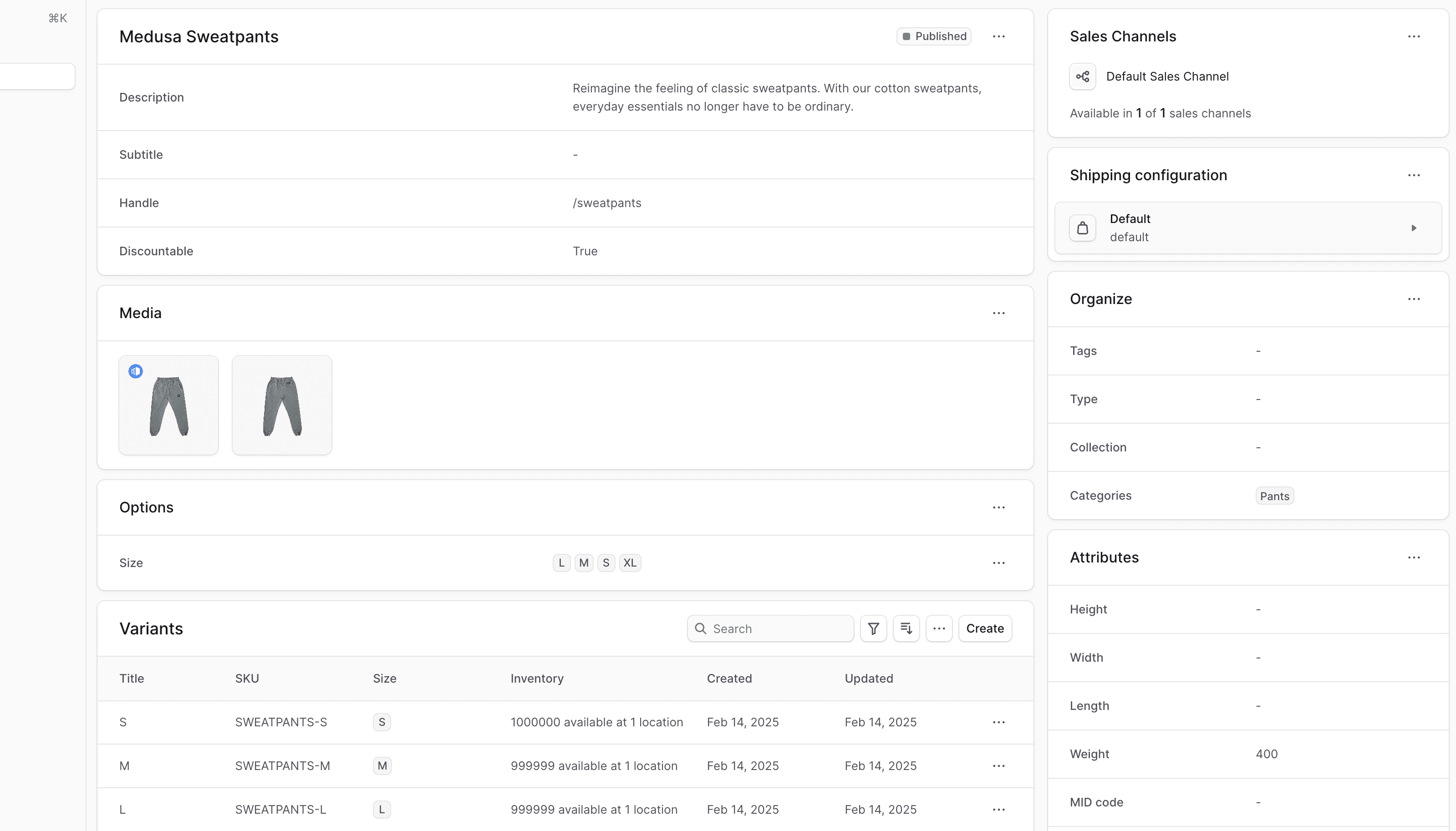
管理产品基本信息
第一部分以产品标题为标题,包含产品的基本信息和选项。使用此部分查看和编辑产品详情。
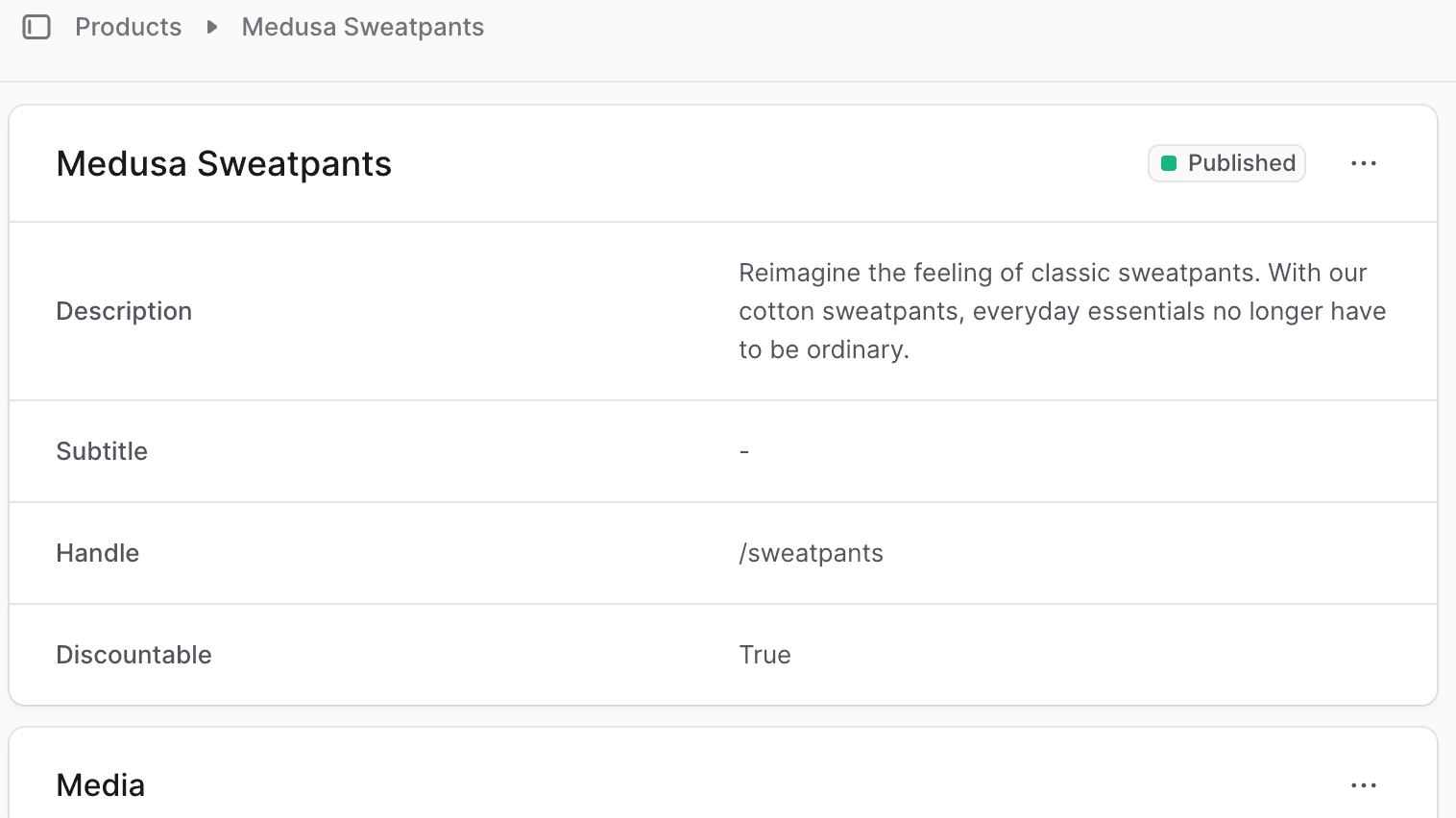
产品状态
在第一部分的右上角,您可以看到产品的状态。产品可以有以下状态之一:
| 状态 | 描述 |
|---|---|
| 草稿 | 产品未发布,不在前台显示 |
| 已发布 | 产品已发布,在前台可见 |
| 已归档 | 产品已归档,不在前台显示 |
编辑产品详情
要编辑产品的基本信息:
- 点击部分右上角的图标。
- 从下拉菜单中选择"编辑"。
- 在打开的侧边窗口中,您可以编辑产品的状态、标题、副标题、句柄、材质、描述以及是否可折扣。
- 完成后,点击"保存"按钮。
删除产品
在此部分,您还可以删除产品。
删除产品是不可逆的操作。
要删除产品:
- 点击部分右上角的图标。
- 从下拉菜单中选择"删除"。
- 在弹出窗口中确认删除产品。
管理产品媒体
第二部分标题为"媒体",包含产品的图片。使用此部分管理产品的媒体文件。
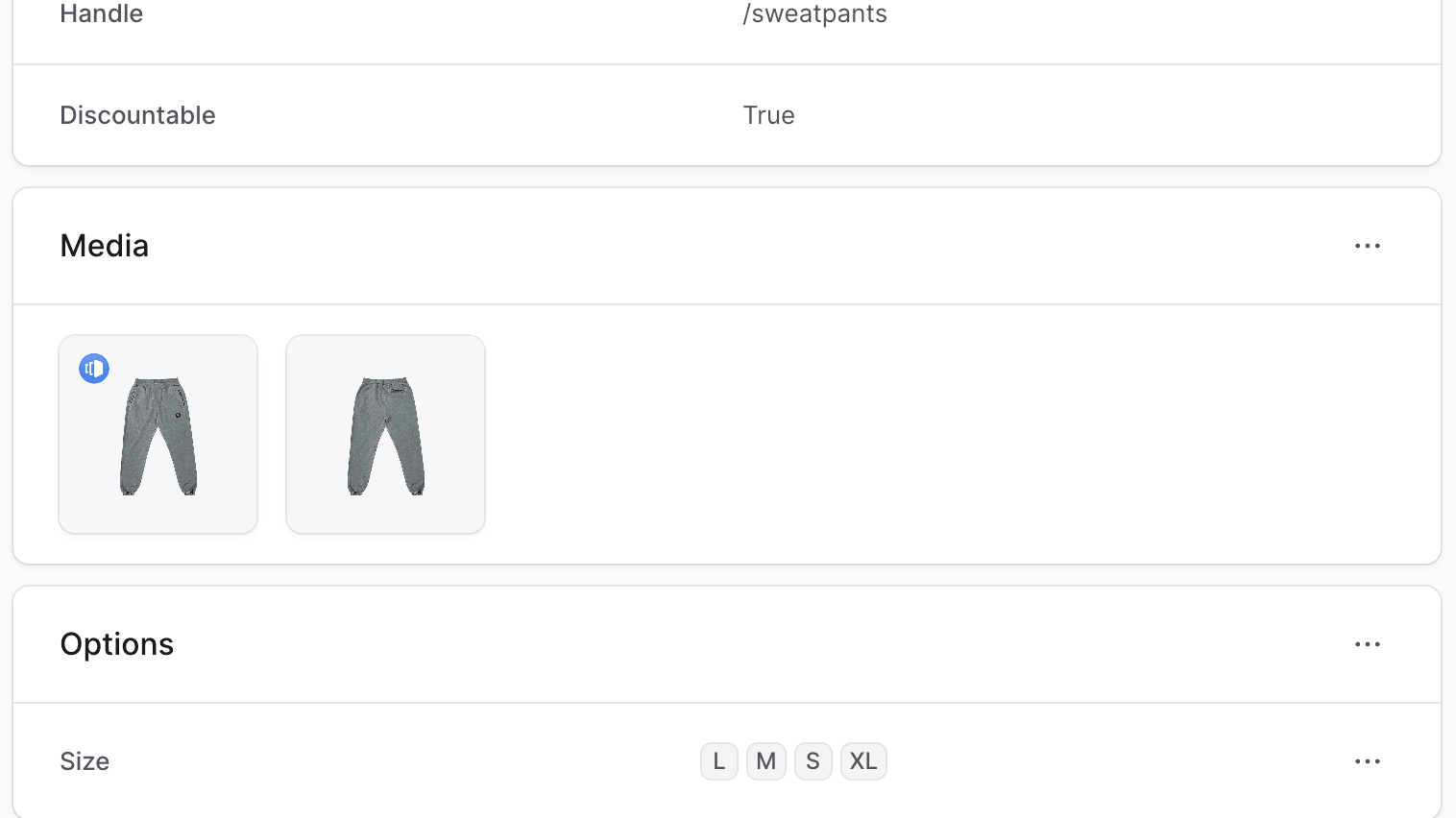
添加图片
要为产品添加图片:
- 点击"媒体"部分右上角的图标。
- 从下拉菜单中选择"编辑"。
- 在打开的表单中,通过拖放或点击"上传图片"框来上传图片。
- 完成后,点击"保存"按钮。
编辑图片顺序
您可以更改图片的显示顺序:
- 点击"媒体"部分右上角的图标。
- 从下拉菜单中选择"编辑"。
- 在打开的表单中,拖放图片以更改它们的顺序。
- 完成后,点击"保存"按钮。
设置缩略图
产品的缩略图在其左上角有图标。
要将图片设置为缩略图:
- 点击"媒体"部分右上角的图标。
- 从下拉菜单中选择"编辑"。
- 将鼠标悬停在要设置为缩略图的图片上,然后点击其复选框。
- 按T键或点击页面底部的"设为缩略图"按钮。
- 完成后,点击"保存"按钮。
删除图片
您可以从产品页面或图片表单中删除图片。
要删除产品图片:
- 将鼠标悬停在要删除的产品图片上并点击其复选框。
- 按D键或点击页面底部的"删除"按钮。
- 在弹出窗口中确认删除图片。
管理产品选项
"选项"部分包含产品的选项。使用此部分查看和编辑产品选项。
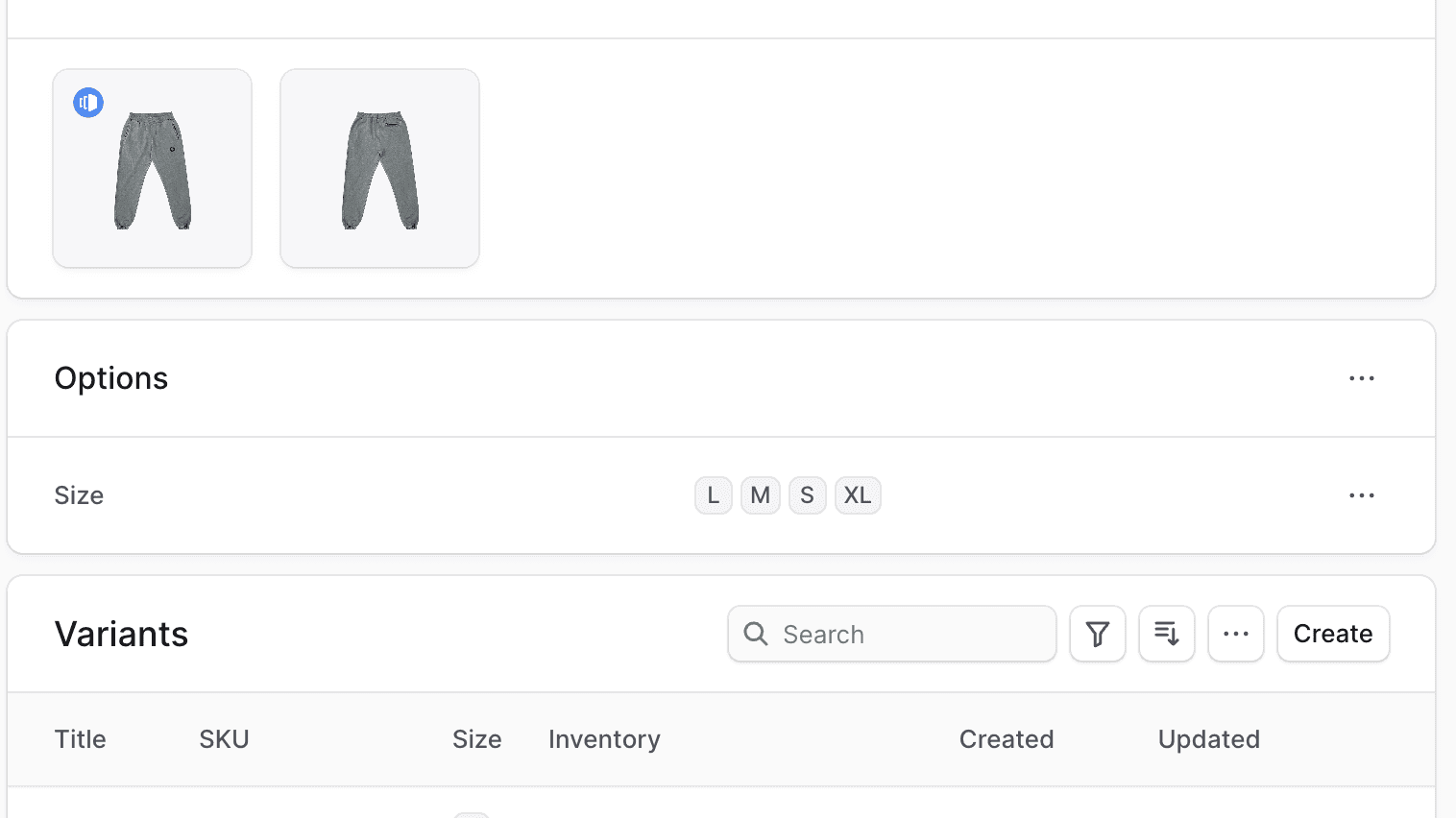
创建选项
与产品创建表单不同,当您为现有产品创建选项时,必须手动创建变体。
要为产品添加新选项:
- 点击"选项"部分右上角的图标。
- 从下拉菜单中选择"创建"。
- 在打开的侧边窗口中:
- 在"选项标题"字段中,输入选项的标题,例如"颜色"。
- 在"值"字段中,输入选项的值,例如"红色, 蓝色, 绿色"。值之间用逗号分隔。
- 完成后,点击"保存"按钮。
编辑选项
要编辑选项:
- 点击选项右侧的图标。
- 从下拉菜单中选择"编辑"。
- 在打开的侧边窗口中,您可以编辑选项的标题和值。
- 完成后,点击"保存"按钮。
删除选项
删除选项是不可逆的操作。
要删除选项:
- 点击选项右侧的图标。
- 从下拉菜单中选择"删除"。
- 在弹出窗口中确认删除选项。
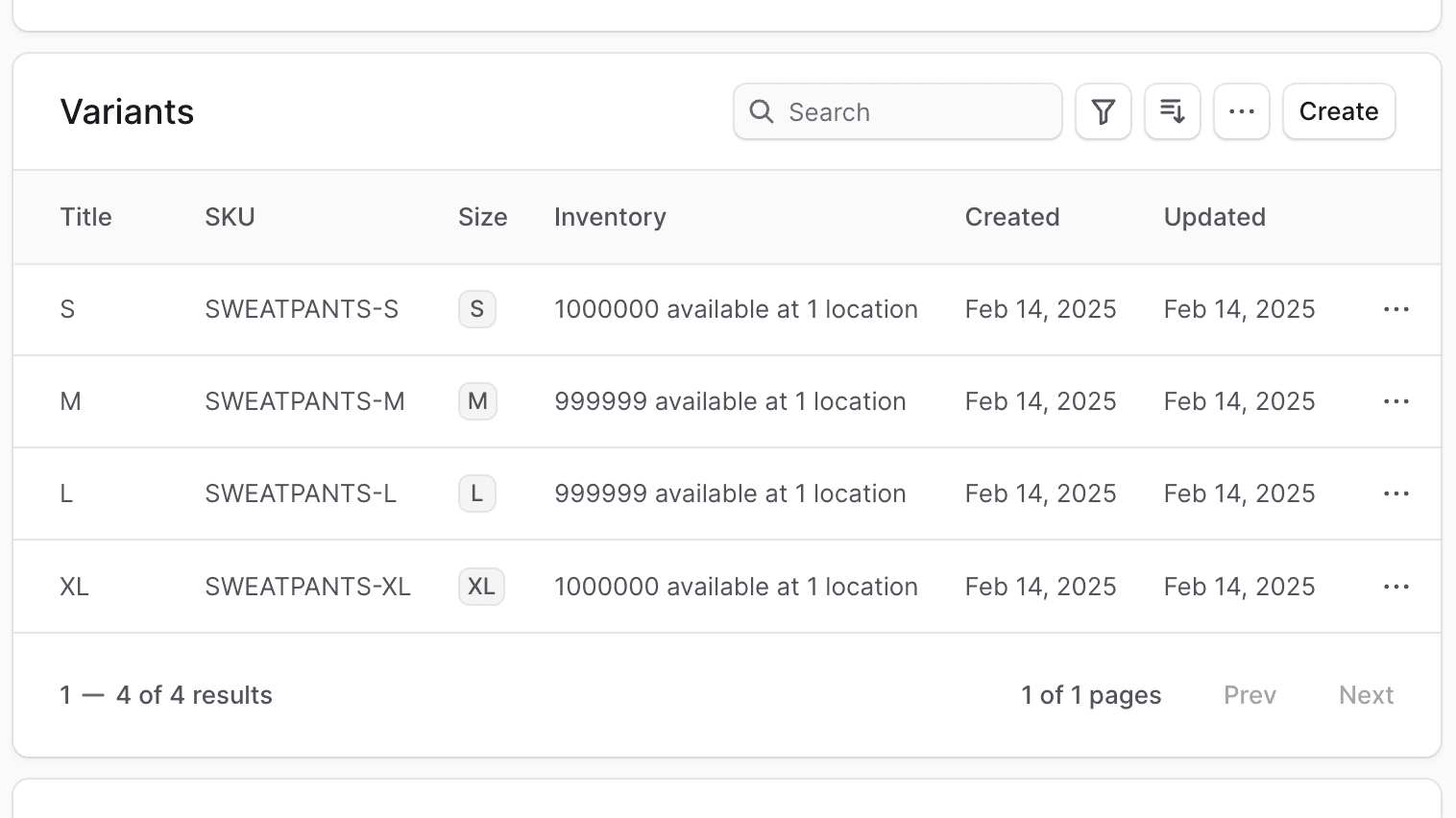
变体部分
"变体"部分包含产品的变体。您可以查看、搜索和筛选变体。您还可以编辑变体的信息,或点击它以查看更多详情。
请参考本指南了解如何管理产品变体。
管理产品元数据
元数据是可以与产品关联的自定义键值对数据。这通常由开发人员用于自定义集成或存储有关产品的其他信息。
要编辑产品的元数据:
- 点击"元数据"部分右侧的图标。
- 在打开的侧边窗口中:
- 管理表格中的键值对。
- 要在某行之前或之后添加新的键值对行:
- 将鼠标悬停在该行上,然后点击其右侧的图标。
- 从下拉菜单中选择"在上方插入行"或"在下方插入行"。
- 要删除键值对行:
- 将鼠标悬停在该行上,然后点击其右侧的图标。
- 从下拉菜单中选择"删除行"。
- 完成后,点击"保存"按钮。
管理产品的销售渠道
"销售渠道"部分包含产品可用的销售渠道。使用此部分查看和编辑产品的销售渠道。
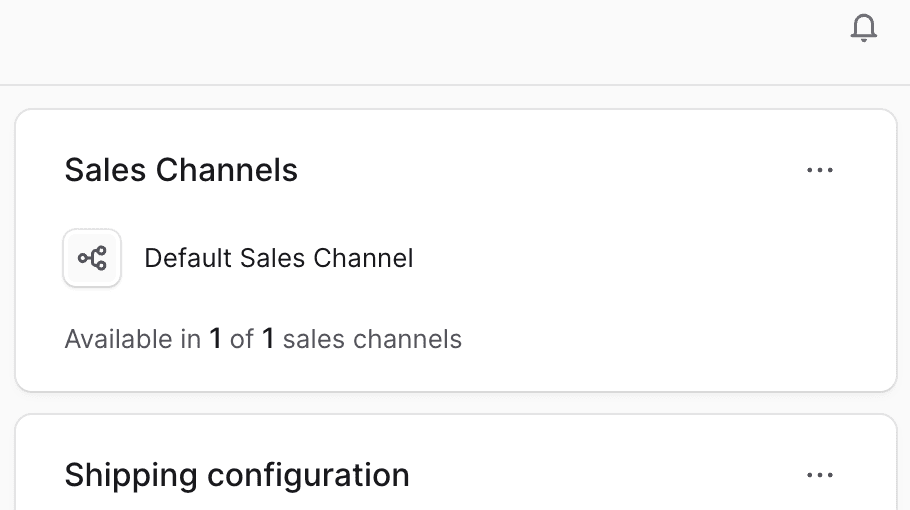
要管理产品可用的销售渠道:
将产品从销售渠道中移除将使该产品在该销售渠道中不可购买。
- 点击"销售渠道"部分右上角的图标。
- 从下拉菜单中选择"编辑"。
- 在显示的列表中,勾选要添加产品的销售渠道,或取消勾选要从中移除产品的销售渠道。
- 完成后,点击"保存"按钮。
管理产品的配送配置
"配送配置"部分包含产品的配送配置文件。使用此部分查看和编辑产品的配送配置文件。
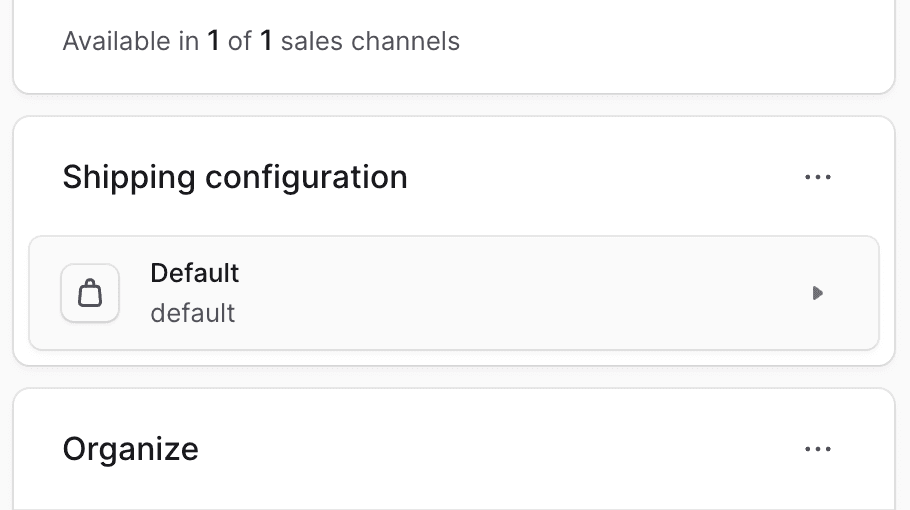
编辑产品的配送配置文件
要编辑产品的配送配置文件:
- 点击"配送配置"部分右上角的图标。
- 从下拉菜单中选择"编辑"。
- 在打开的侧边窗口中,从下拉菜单中选择配送配置文件。
- 完成后,点击"保存"按钮。
管理产品组织
"组织"部分包含产品的组织详细信息。使用此部分查看和编辑产品的组织详细信息,如类别和系列。
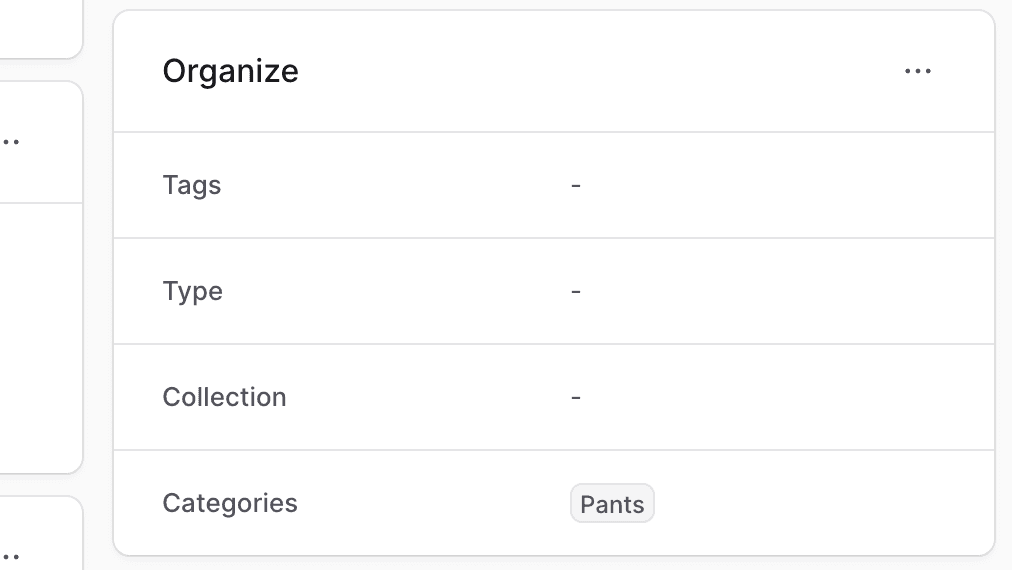
要编辑产品的组织详细信息:
- 点击"组织"部分右上角的图标。
- 从下拉菜单中选择"编辑"。
- 在打开的侧边窗口中,您可以设置产品的类型、系列、类别和标签。
- 完成后,点击"保存"按钮。
管理产品属性
"属性"部分包含产品的属性,如高度和重量。使用此部分查看和编辑产品的属性。
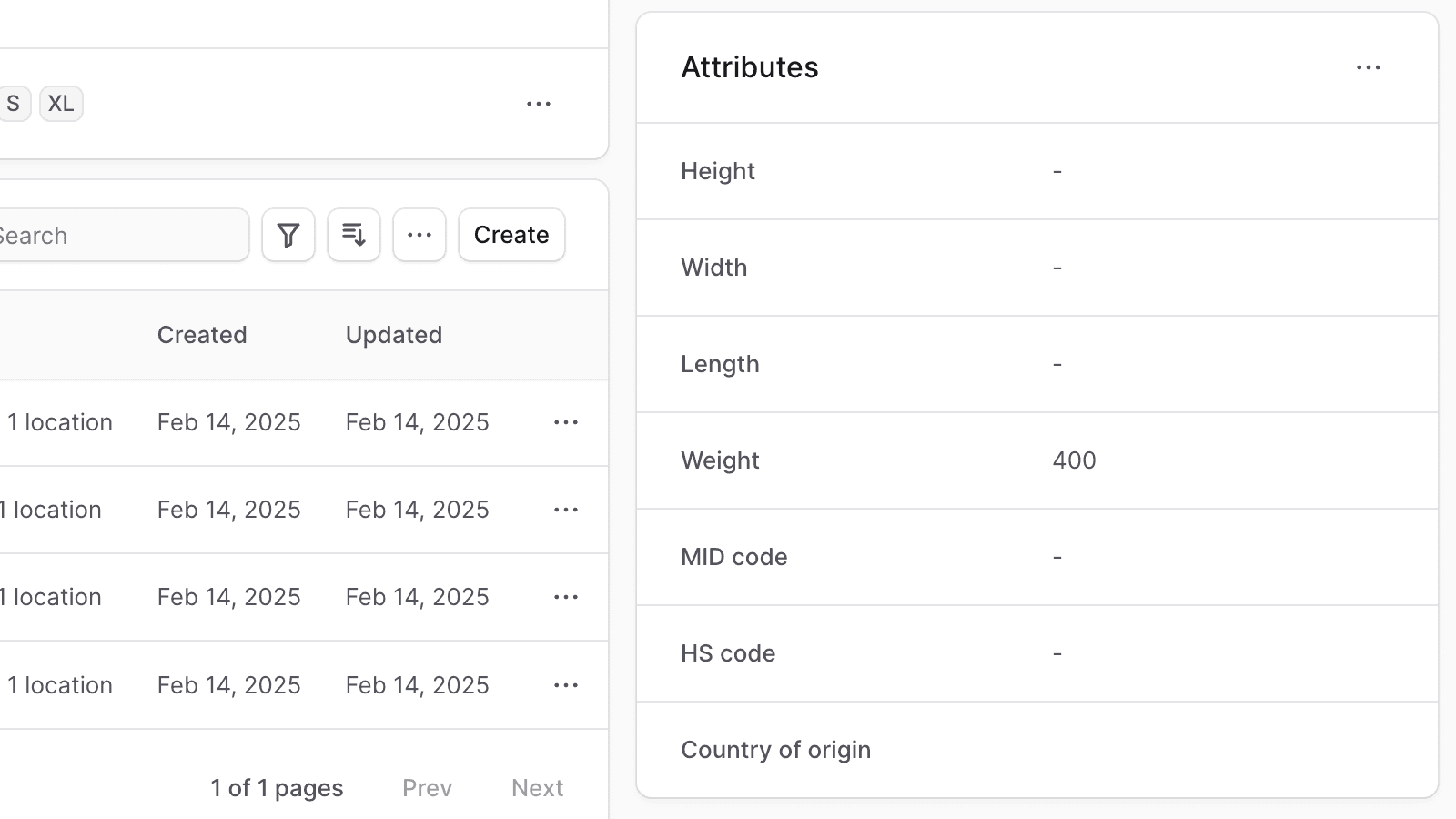
要编辑产品的属性:
- 点击"属性"部分右上角的图标。
- 从下拉菜单中选择"编辑"。
- 在打开的侧边窗口中,您可以设置产品的宽度、高度、长度、重量、MID代码、HS代码和原产国。
- 完成后,点击"保存"按钮。
JSON 部分
JSON 部分对开发人员很有用,可以查看 JSON 格式的原始产品数据。开发人员可以使用此部分调试和解决与产品相关的问题。
要查看 JSON 结构,请点击图标。