
设置
管理地区
了解什么是地区以及如何在 管理后台中管理地区
在 管理后台中管理地区
在本指南中,您将了解什么是地区以及如何管理它们。
什么是地区?
地区代表您的电商商店为客户提供服务的不同国家或区域。一个地区可以包含具有相同设置的多个国家,但地区也可以特定于具有自己设置的单个国家。
每个地区都有自己的设置,如货币、支付提供商和履行提供商。您可以设置地区来根据客户的位置管理商店的不同方面。
地区的含税定价
地区有一个含税定价设置,用于确定如何为该地区的价格添加税费。在结账过程中,计算产品或运费的税费后,将会:
- 将税费添加到产品价格中(不含税定价)。
- 将税费包含在产品价格中(含税定价)。
您可以在地区创建或更新期间管理此设置。
查看地区
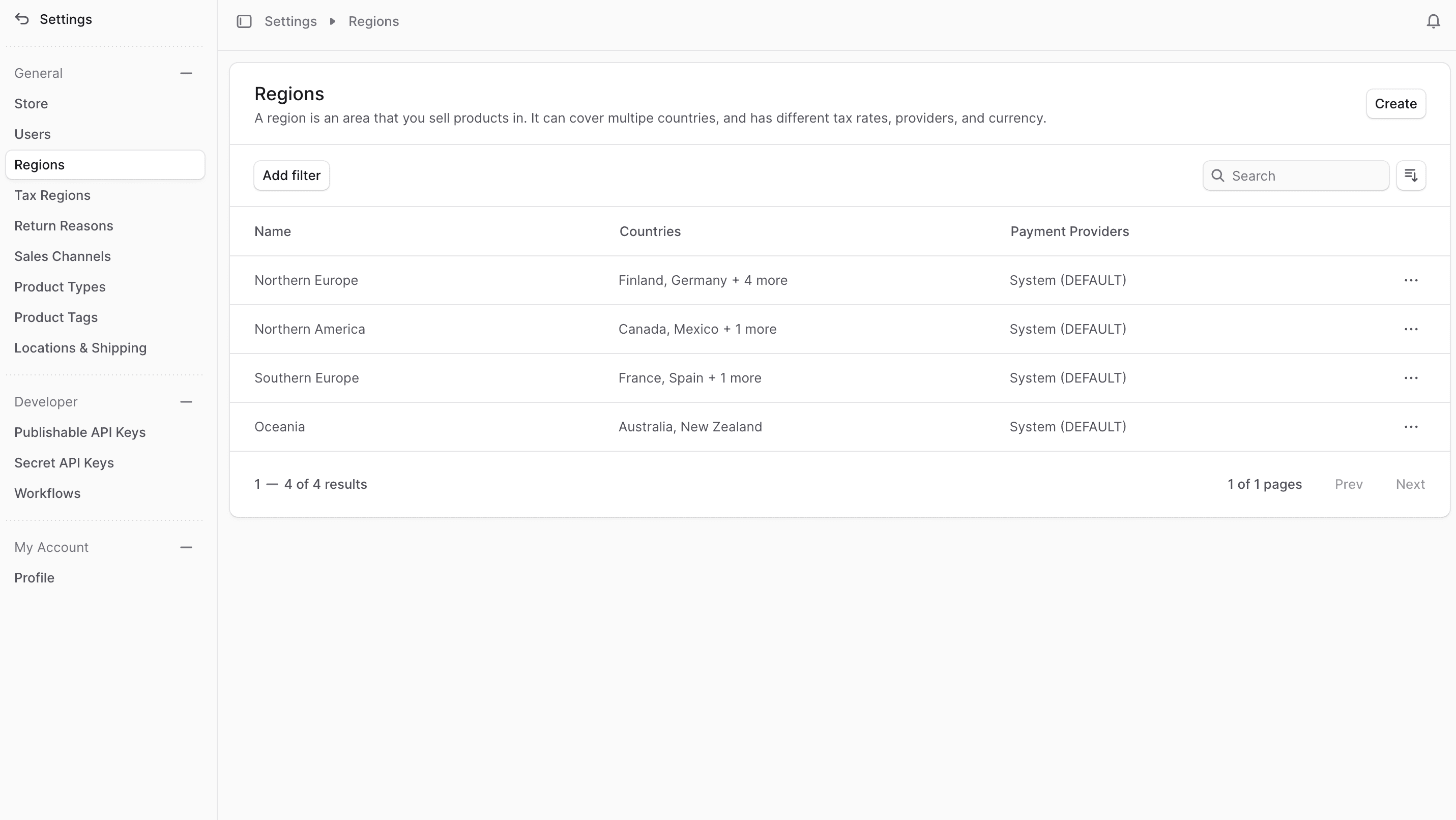
要查看商店中的地区,请转到设置 → 地区。在这里,您可以看到商店中设置的所有地区列表。您还可以搜索、过滤和排序地区,以找到您要查找的地区。
创建地区
要创建地区:
- 转到设置 → 地区。
- 点击右上角的创建按钮。
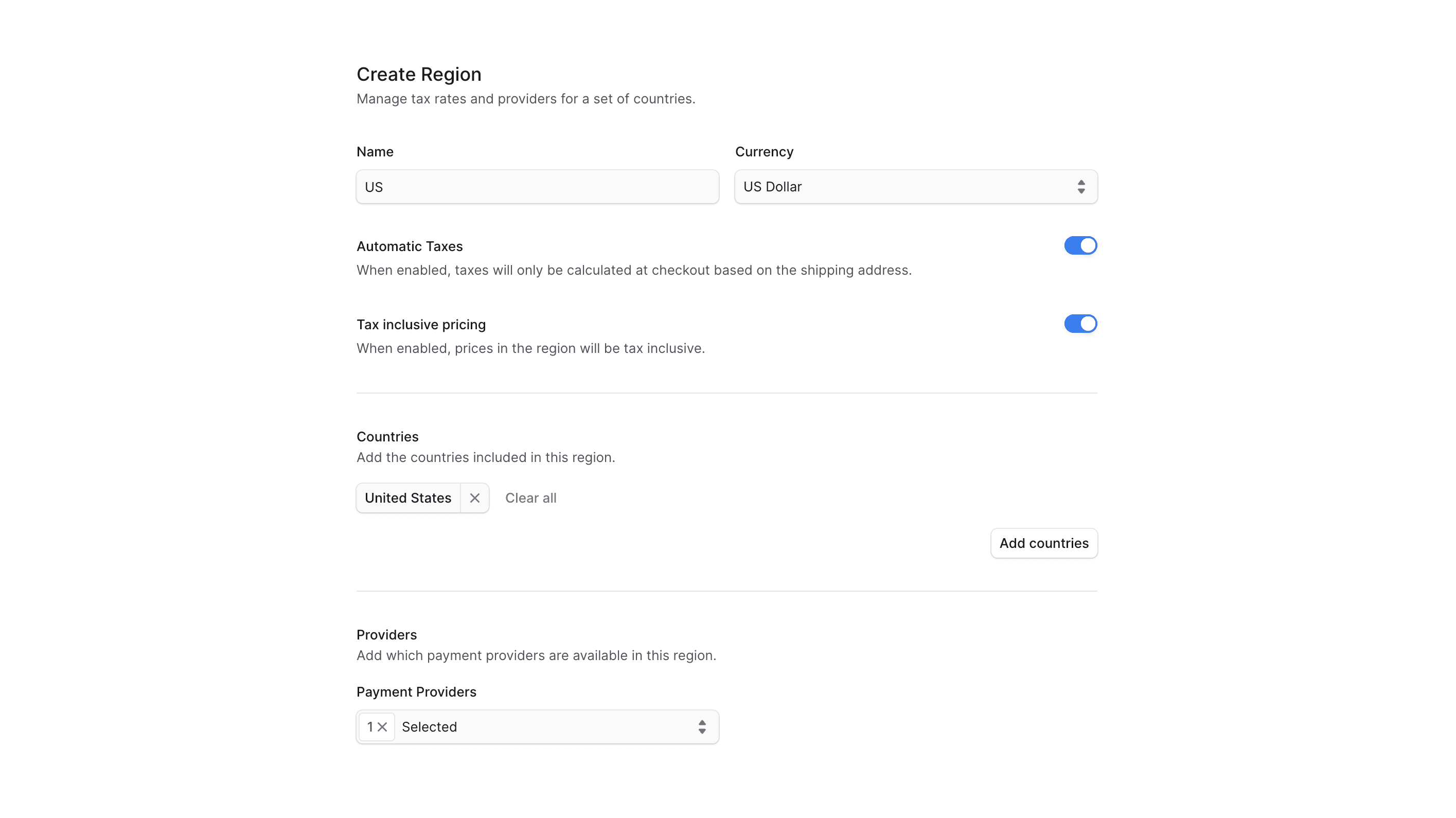
- 在打开的表单中:
- 在名称字段中,输入地区的名称。例如,"欧洲"。
- 在货币字段中,选择地区的货币。一个地区只能有一种货币。
- 如果您不希望在结账期间自动计算税费,可以禁用"自动税费"切换按钮。此输入主要对开发人员有用,应由您的技术团队管理。
- 如果您想启用含税定价,请切换"含税定价"设置。
- 在国家部分下,您可以添加属于该地区的国家。要添加国家:
- 点击"添加国家"按钮。
- 勾选要添加到地区的国家。
- 点击保存按钮。
- 在支付提供商字段中,选择该地区的客户可以用来支付订单的支付提供商。
- 完成后,点击保存按钮。
查看地区详情
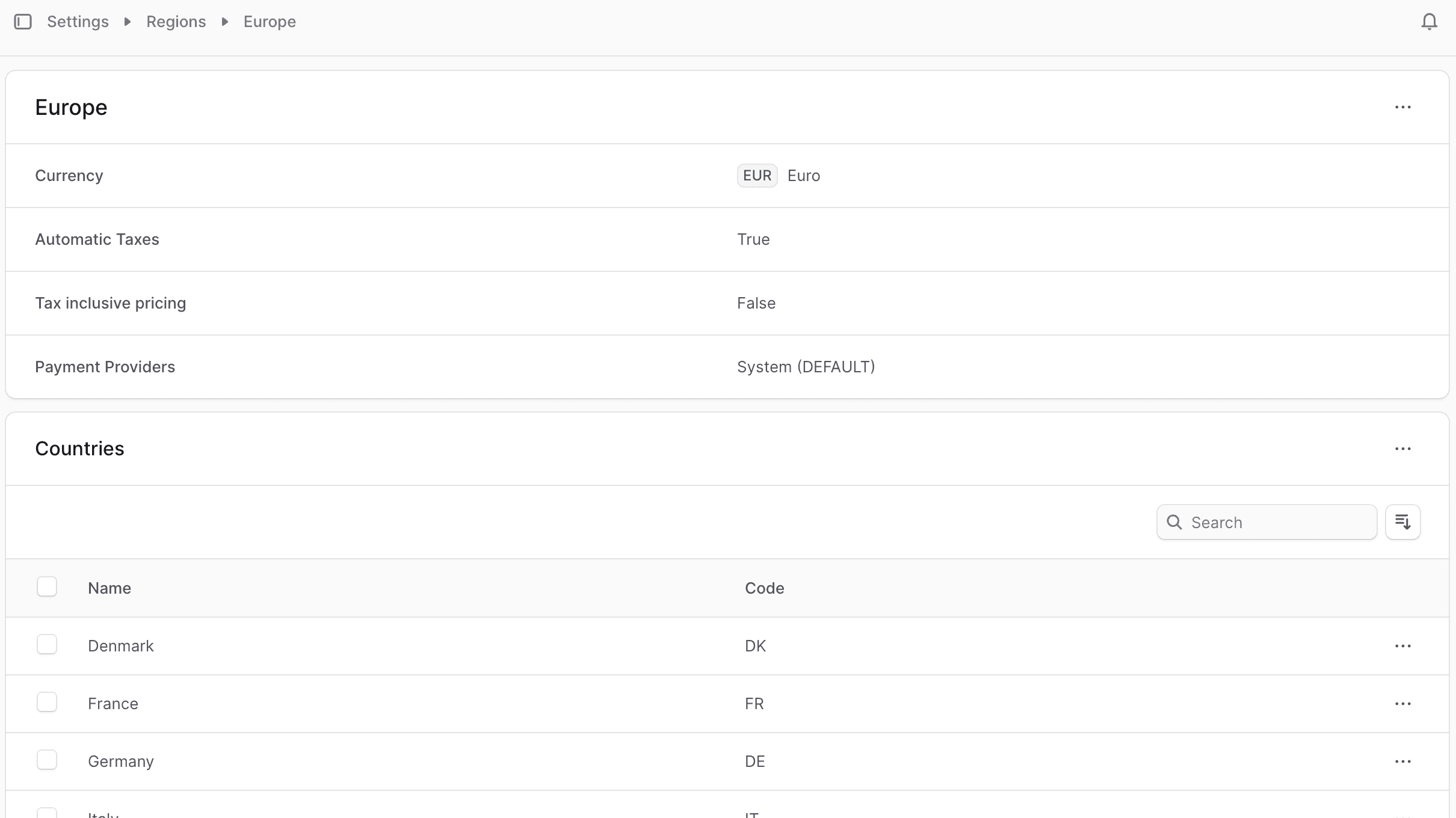
要查看地区的详情:
- 转到设置 → 地区。
- 点击您想要查看的地区。
这将打开地区的详情页面,您也可以在此管理地区。
编辑地区详情
要编辑地区的详情:
- 转到地区的详情页面。
- 点击第一部分右上角的 图标。
- 从下拉菜单中选择"编辑"。
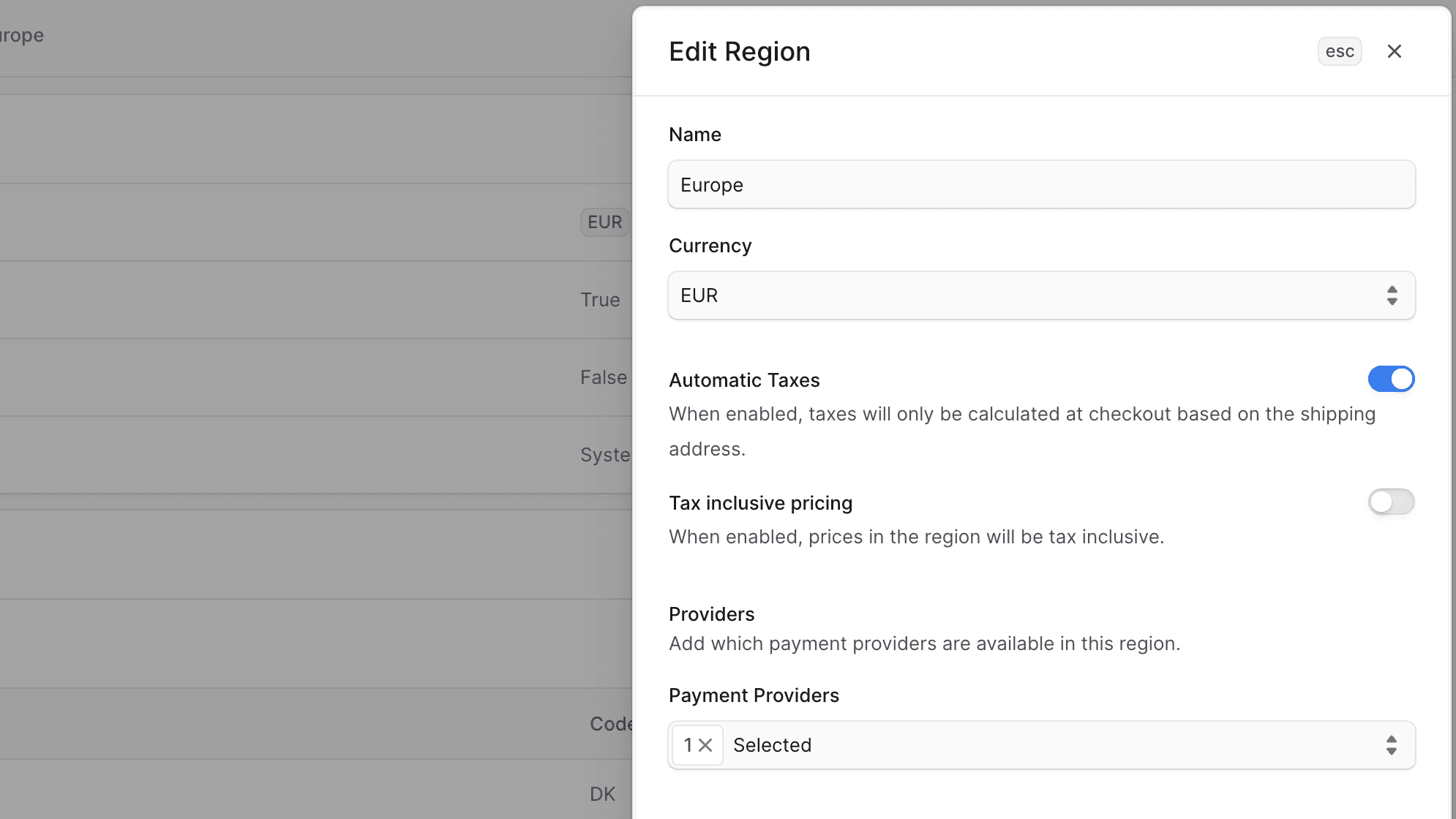
- 在打开的侧边窗口中,您可以编辑地区的名称、货币、支付提供商,以及自动税费和含税定价的设置。
- 完成后,点击保存按钮。
管理地区的国家
您可以管理地区的国家,向地区添加或从地区中删除国家。
向地区添加国家
要向地区添加国家:
- 转到地区的详情页面。
- 点击"国家"部分右上角的 图标。
- 从下拉菜单中选择"添加国家"。
- 在打开的列表中,勾选您想要添加到地区的国家。
- 完成后,点击添加按钮。
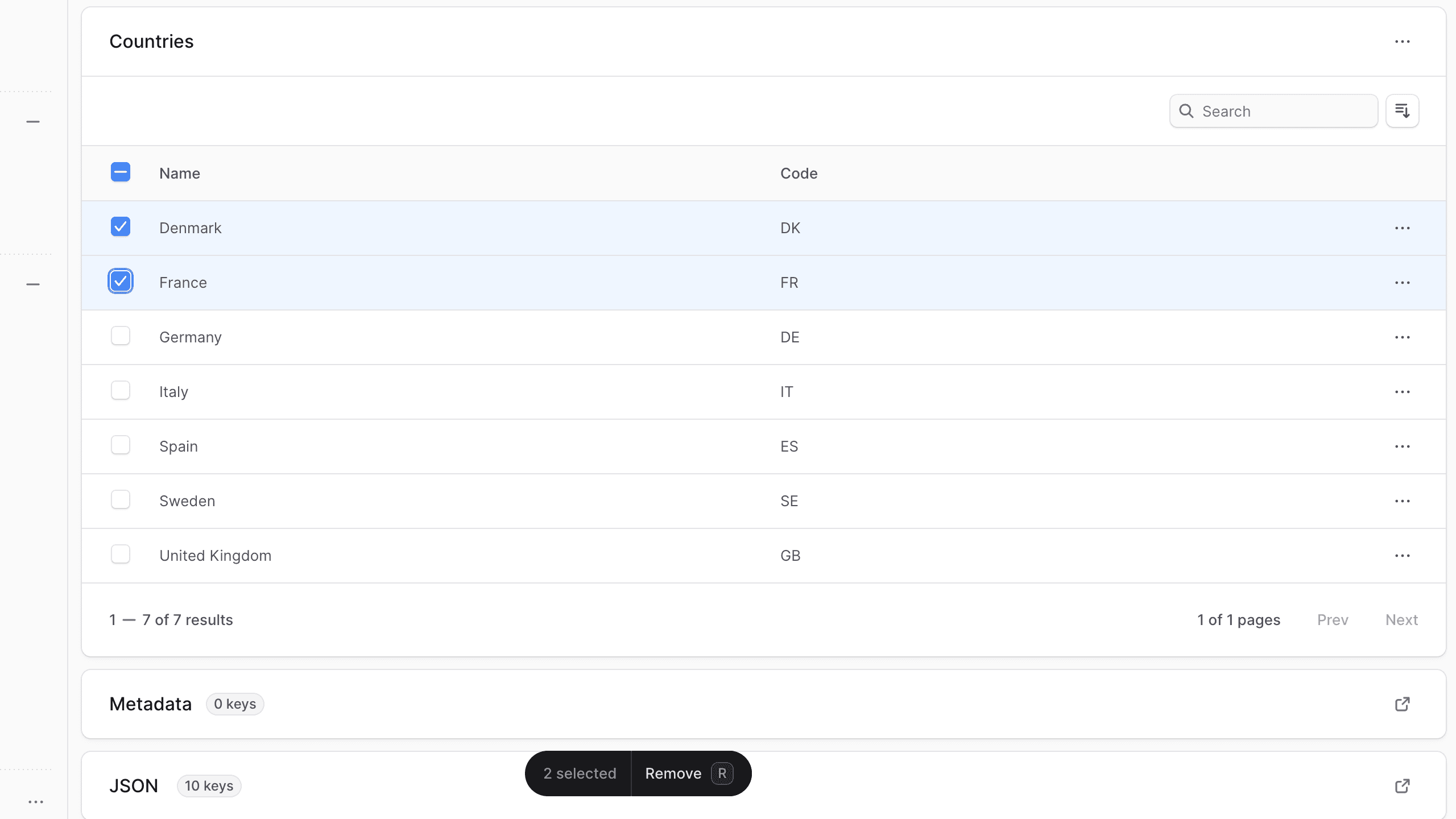
从地区删除国家
要从地区删除国家:
- 转到地区的详情页面。
- 在"国家"部分下,勾选您想要从地区中删除的国家。
- 按 R 键或点击页面底部中央的删除按钮。
- 通过在弹出窗口中输入"Remove"并点击删除按钮来确认删除国家。
管理地区元数据
元数据是可以以键值对形式与地区关联的自定义数据。这通常由开发人员用于自定义集成或存储有关地区的其他信息。
要编辑地区的元数据:
- 点击"元数据"部分右侧的 图标。
- 在打开的侧边窗口中:
- 在表格中管理键值对。
- 要在某行之前或之后添加新的键值对行:
- 将鼠标悬停在该行上,点击其右侧的 图标。
- 从下拉菜单中选择"在上方插入行"或"在下方插入行"。
- 要删除键值对行:
- 将鼠标悬停在该行上,点击其右侧的 图标。
- 从下拉菜单中选择"删除行"。
- 完成后,点击保存按钮。
删除地区
删除地区是不可逆的。
要从商店中删除地区:
- 转到地区的详情页面。
- 点击第一部分右上角的 图标。
- 从下拉菜单中选择"删除"。
- 通过在弹出窗口中输入地区名称并点击删除按钮来确认删除地区。