
产品
管理产品变体
学习如何在 管理后台中管理产品变体
在 管理后台中管理产品变体
本指南将向您展示如何在 管理后台中管理产品的变体。
查看产品变体
要查看产品的变体:
- 从侧边栏进入产品页面。
- 从列表中选择一个产品以打开其详情页面。
- 在"变体"部分,您可以看到该产品的变体列表。您可以进行搜索和筛选。
点击某个变体,您可以在单独的页面中查看其详细信息。
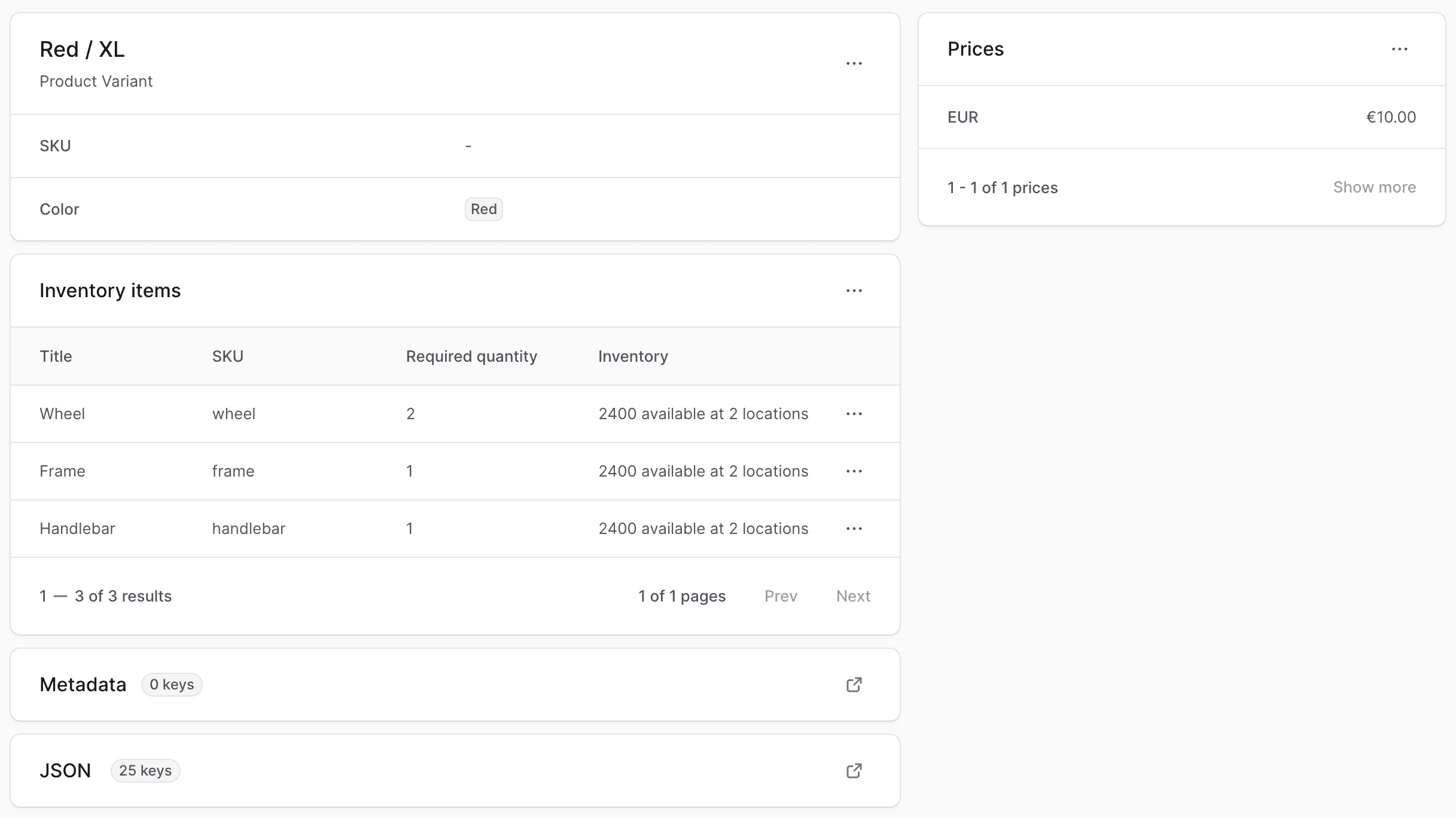
创建产品变体
只有在存在尚未创建为变体的选项组合时,您才能创建产品变体。例如,如果您创建了新选项或删除了现有变体,则可以创建新变体。
您可以创建变体为多部件或捐绑产品,如产品创建指南中所解释的。
要创建产品变体:
- 点击"变体"部分右上角的"创建"按钮。
- 在打开的表格中,有两个步骤:
详情步骤
- 输入变体的标题和可选的 SKU。
- 对于每个选项(如颜色和尺寸),选择变体的值。
- 如果您希望 跟踪此变体的库存,请启用"管理库存"开关。如果禁用,则始终认为该变体有库存。
- 如果您希望允许客户在产品缺货时仍可购买,请启用"允许缺货下单"。
- 如果要添加多部件或捆绑产品,请启用"有库存套件"。这将在价格步骤后显示第三个步骤"库存套件"。
价格步骤
使用批量编辑器为商店中的每种货币和地区设置变体的价格。
- 带有图标的价格列为不含税价格。将在结账时计算税款并添加到此价格中。
- 带有图标的价格列为含税价格。将在结账时将此价格作为含税价格处理。
库存套件步骤(可选)
如果您启用了"有库存套件",可以在此步骤中添加套件的部件:
- 选择要作为套件一部分的现有库存商品。
- 输入单个变体项目所需的数量。例如,如果变体是自行车,库存商品是车轮,您可以在"数量"字段中输入
2,表示该变体需要两个车轮。 - 要添加更多库存商品,请点击"添加"按钮。
完成后,点击"保存"按钮。
编辑产品变体
编辑基本信息
要编辑产品变体的基本信息:
- 转到其产品的详情页面。
- 在"变体"部分,点击变体右侧的。
- 从下拉菜单中选择"编辑"。
- 在打开的侧边窗口中,您可以编辑:
- 变体的标题、材质、选项值(如颜色或尺寸)
- SKU、EAN、UPC 和条形码
- 库存管理设置
- 缺货下单设置
- 变体属性(重量、尺寸等)
- 完成后,点击“保存”按钮。
编辑价格
要编辑产品变体的价格:
- 转到其产品的详情页面。
- 点击部分右上角的。
- 从下拉菜单中选择"编辑价格"。
- 在批量编辑器中,您可以编辑商店中每种货币和地区的每个变体的价格。
- 完成后,点击“保存”按钮。
管理库存
有多种方法可以管理产品变体的库存。从产品的详情页面,您可以使用批量编辑器直观地管理其变体的库存。
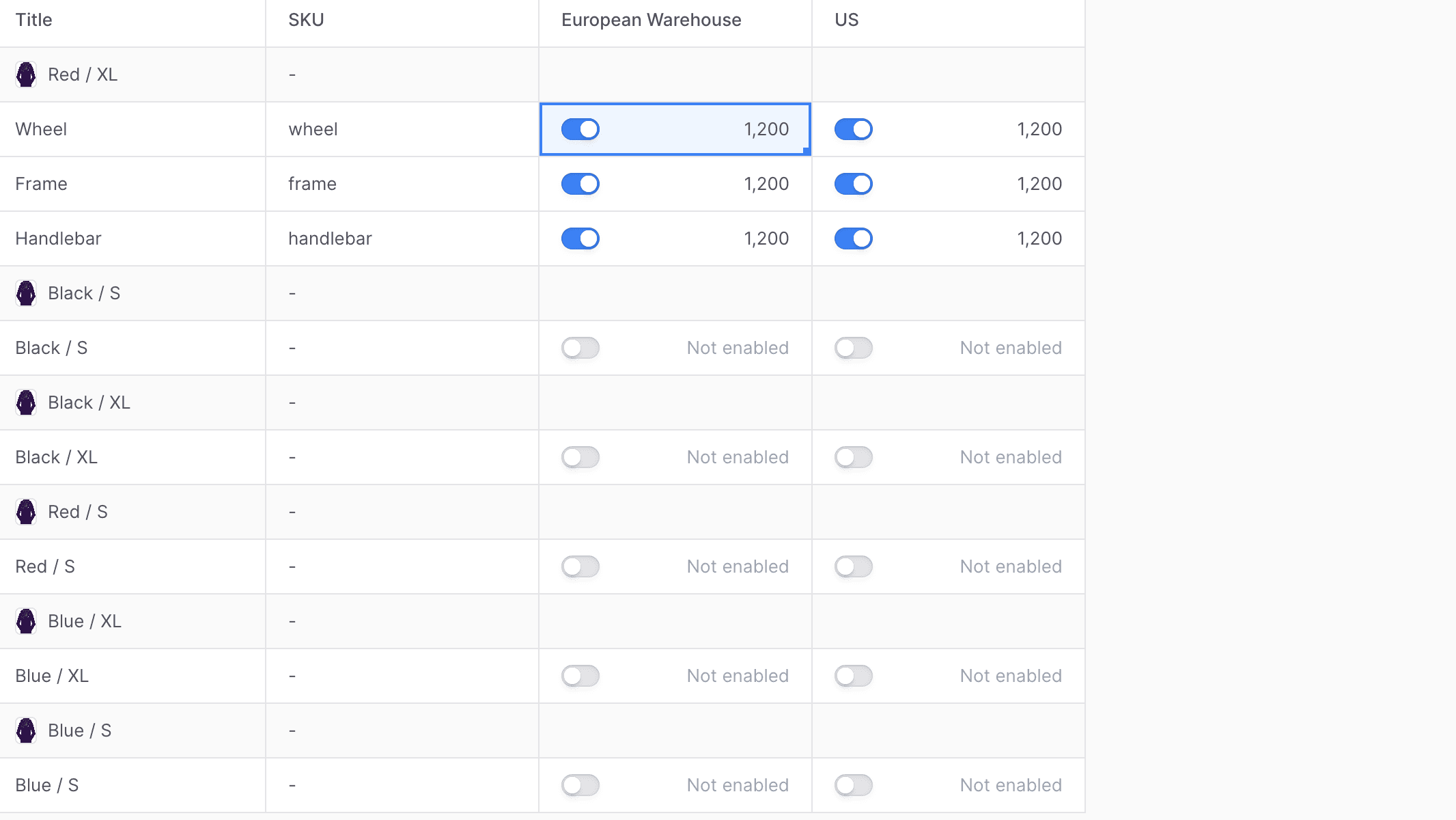
要管理产品变体的库存:
- 转到其产品的详情页面。
- 点击部分右上角的。
- 从下拉菜单中选择"编辑库存水平"。
- 在批量编辑器中,行是每个产品变体的库存商品,列是要编辑的与库存相关的字段,例如 SKU 和每个库存位置的数量。
- 完成后,点击“保存”按钮。
管理变体元数据
元数据是可以与产品变体关联的自定义键值对数据。这通常由开发人员用于自定义集成或存储有关变体的其他信息。
要管理产品变体的元数据:
- 转到其产品的详情页面。
- 在"变体"部分,点击变体以进入其详情页面。
- 点击部分右侧的。
- 在打开的侧边窗口中:
- 管理表格中的键值对。
- 要在某行之前或之后添加新的键值对行:
- 将鼠标悬停在该行上,然后点击其右侧的图标。
- 从下拉菜单中选择"在上方插入行"或"在下方插入行"。
- 要删除键值对行:
- 将鼠标悬停在该行上,然后点击其右侧的图标。
- 从下拉菜单中选择"删除行"。
- 完成后,点击“保存”按钮。
查看 JSON 数据
JSON 部分对开发人员很有用,可以查看 JSON 格式的原始产品变体数据。开发人员可以使用此部分调试和解决与变体相关的问题。
要查看 JSON 结构,请点击图标。
删除产品变体
删除产品变体是不可逆的操作。
要删除产品变体:
- 转到其产品的详情页面。
- 在"变体"部分,点击变体右侧的。
- 从下拉菜单中选择"删除"。
- 在弹出窗口中确认操作。